

Cómo trabajar con números de serie
Cargá los números de serie al comprar, asignalos al vender y generalos cuando el proveedor no los trae.
Publicada el 21 de octubre de 2026 · Sabio Go
El número de serie identifica un producto único. Sirve para saber si lo compraron en tu comercio y si sigue en garantía.
Antes de empezar
El artículo
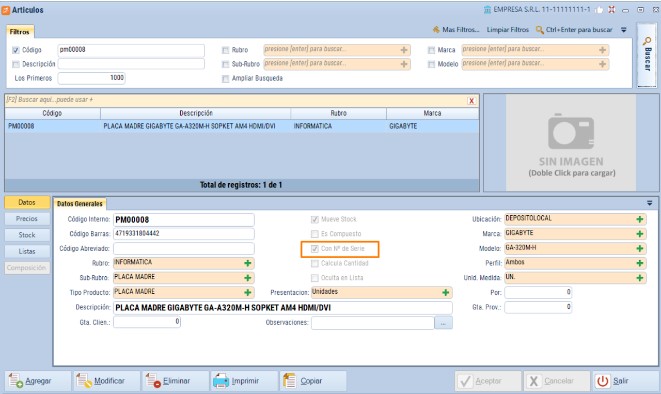
Tiene que estar cargado con el tilde Con Nro de Serie.
El comprobante de compra
Tiene que tener el comportamiento Acepta Ingreso de Nro de Serie.
Cargar los seriales de una compra
Abrí Carga de Seriales de Compra
Filtrá por comprobante, proveedor o artículo. Elegí si traer los pendientes o todos. También podés buscar un número de serie puntual.
Cargá cada serie
Si la cantidad es 10, ves 10 renglones del mismo artículo. Apretá Cargar y escribí el número, o pasá el lector de código de barras.
Aceptá
Con Aceptar se graban los cambios.
Cargar los seriales de una venta
Primero hacé el pedido normalmente. Después abrí Cargar Seriales en Pedidos, buscá el pedido y cargá el número de cada artículo serializado, igual que en la compra.
Si el proveedor no trae números de serie
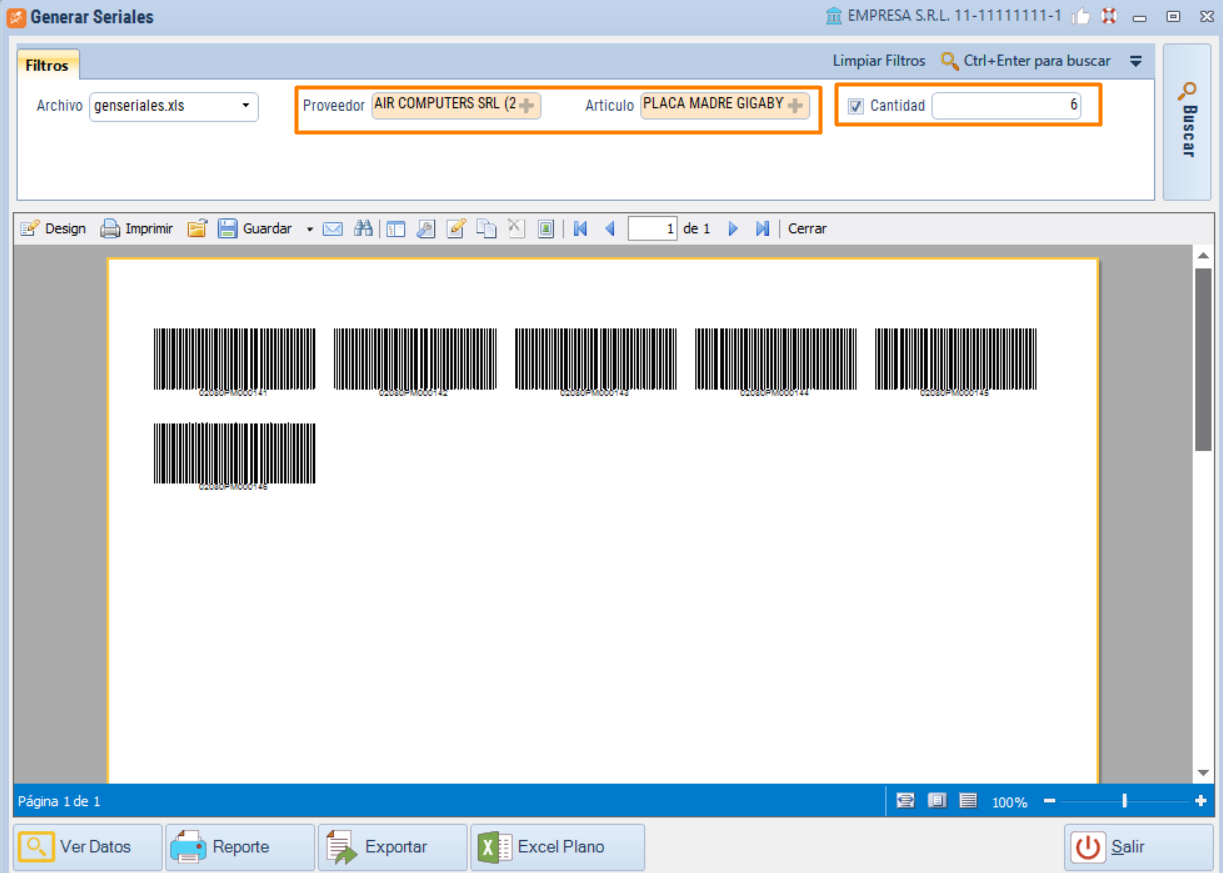
Usá el reporte Generar Nro. de Serie: elegís proveedor, artículo y cantidad de códigos. Los imprimís en hojas autoadhesivas y los pegás. Después los cargás con Cargar Seriales Compra, llamando al comprobante con el que ingresó la mercadería.
Consultar el stock con series
En Consulta de Stock tildá Detallado x Nro. de Serie, cargá el artículo y apretá Buscar. Ves cada serie con el estado de su stock.