

Permisos: por qué alguien no ve una pantalla
Cómo se dan los permisos por usuario y por grupo, y qué revisar cuando una pantalla no aparece.
Publicada el 21 de octubre de 2026 · Sabio Go
Cada usuario ve las pantallas que se le dieron a él o a sus grupos. Algunas acciones, como cambiar un precio, tienen su propio permiso.
Si una pantalla no está en el menú del usuario, falta el permiso. Casi nunca es un error.
Paso a paso
Mirá el menú del usuario
Si la pantalla no está, falta el permiso.
Revisá sus grupos
Los permisos del grupo valen para todos sus miembros.
Dalo en el lugar correcto
Si es para todo el área, al grupo. Si es para una persona, a su usuario.
Esperá unos minutos
Un permiso nuevo puede tardar unos minutos en verse. Cerrá sesión y volvé a entrar.
Clientes y proveedores
Los clientes, proveedores y vendedores con acceso heredan los permisos del usuario interno asociado a su ficha.
Guías relacionadas
- Usuarios y grupos: cómo darlos de alta
Cómo se ve en el escritorio: Seguridad
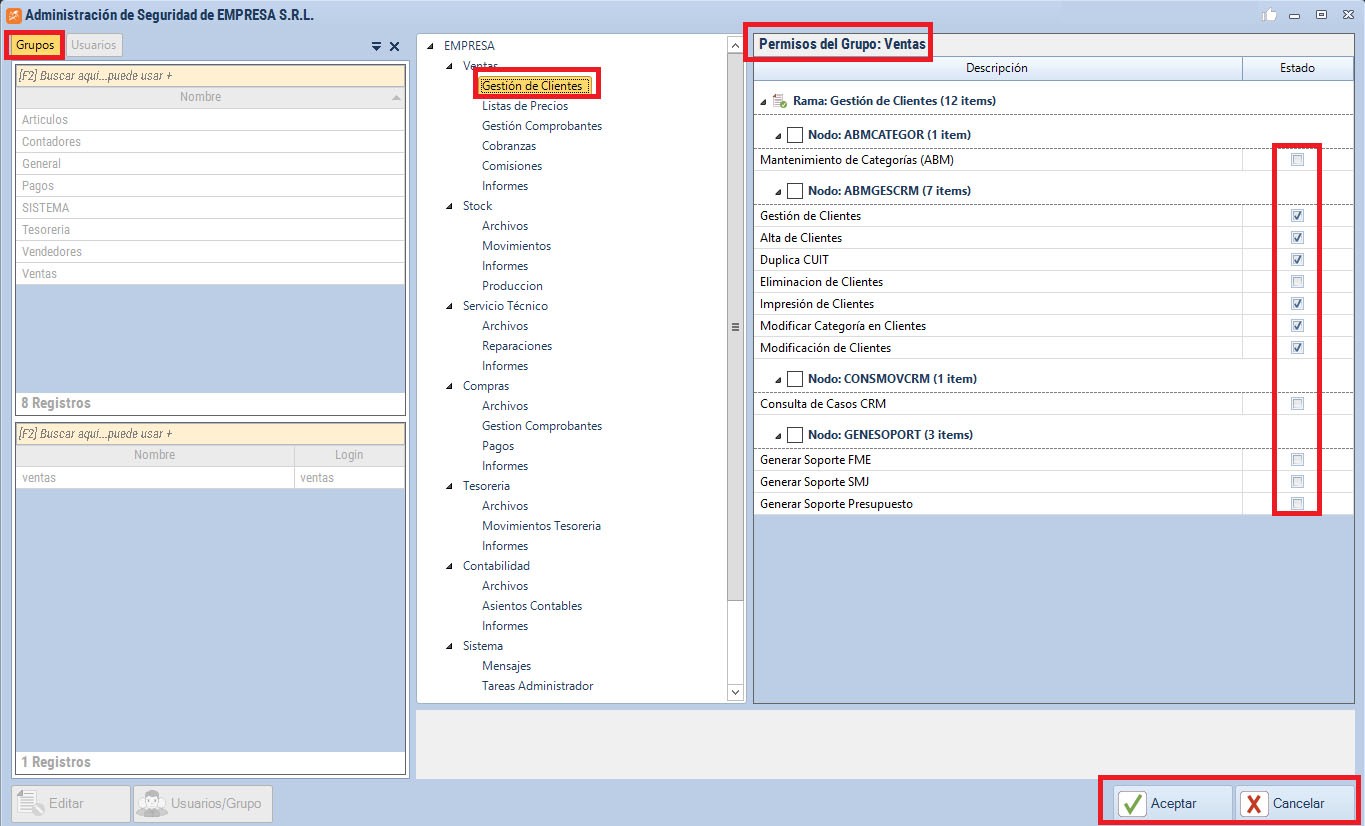
Los permisos se gestionan en la pestaña Seguridad del área de Sistemas. Ahí elegís si trabajás con un Grupo o con un Usuario.
- Elegí Grupo, seleccioná el grupo y presioná Editar. Ves cada sección del sistema con los permisos tildados: podés tildar o destildar.
- Para saber quiénes integran un grupo, parate en él y presioná Usuarios/Grupo: los que pertenecen aparecen con tilde y se pueden modificar.
- Elegí Usuario para ver sus permisos particulares. Con Quitar PU sacás los permisos propios del usuario; con Editar los cambiás igual que en un grupo.
Agregar, eliminar o modificar los grupos se hace en otra pestaña: Sistemas › Archivos › Grupos.