

El buscador te lleva a cualquier pantalla
Con Ctrl+B o la tecla / buscás una pantalla por su nombre, una cuenta con @, un artículo con $, y hacés cuentas sin salir de donde estás.
Publicada el 24 de octubre de 2026 · Sabio Go
Arriba a la izquierda tenés un buscador que te lleva a cualquier pantalla del menú, a la cuenta corriente de un cliente o a un artículo, y que además hace cuentas.
Pantallas
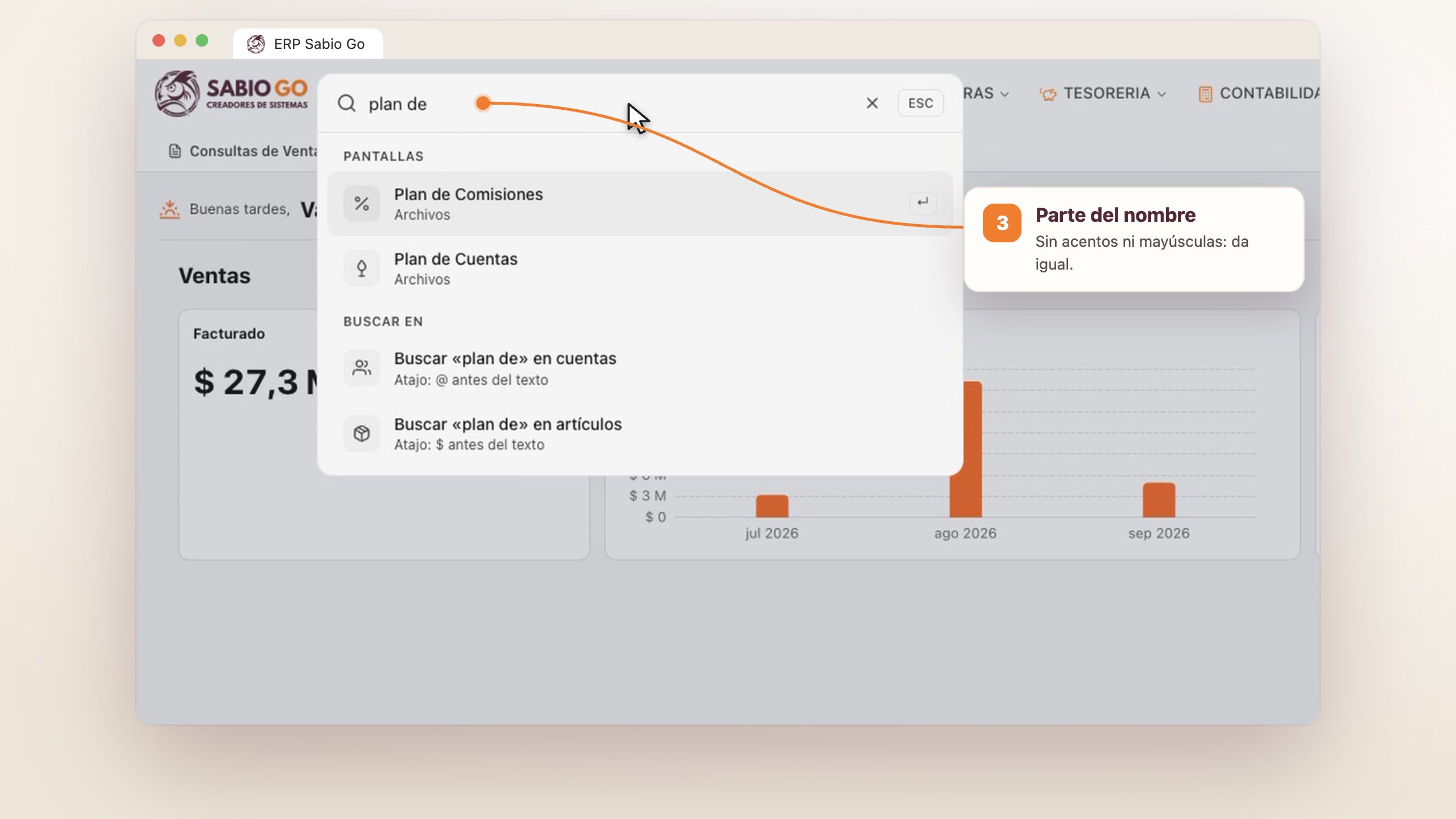
Escribí parte del nombre. Busca sólo lo que tenés habilitado.
Cuentas y artículos
@ y el nombre o el CUIT abre la cuenta corriente. $ y el código o la descripción, el artículo.
Cuentas de números
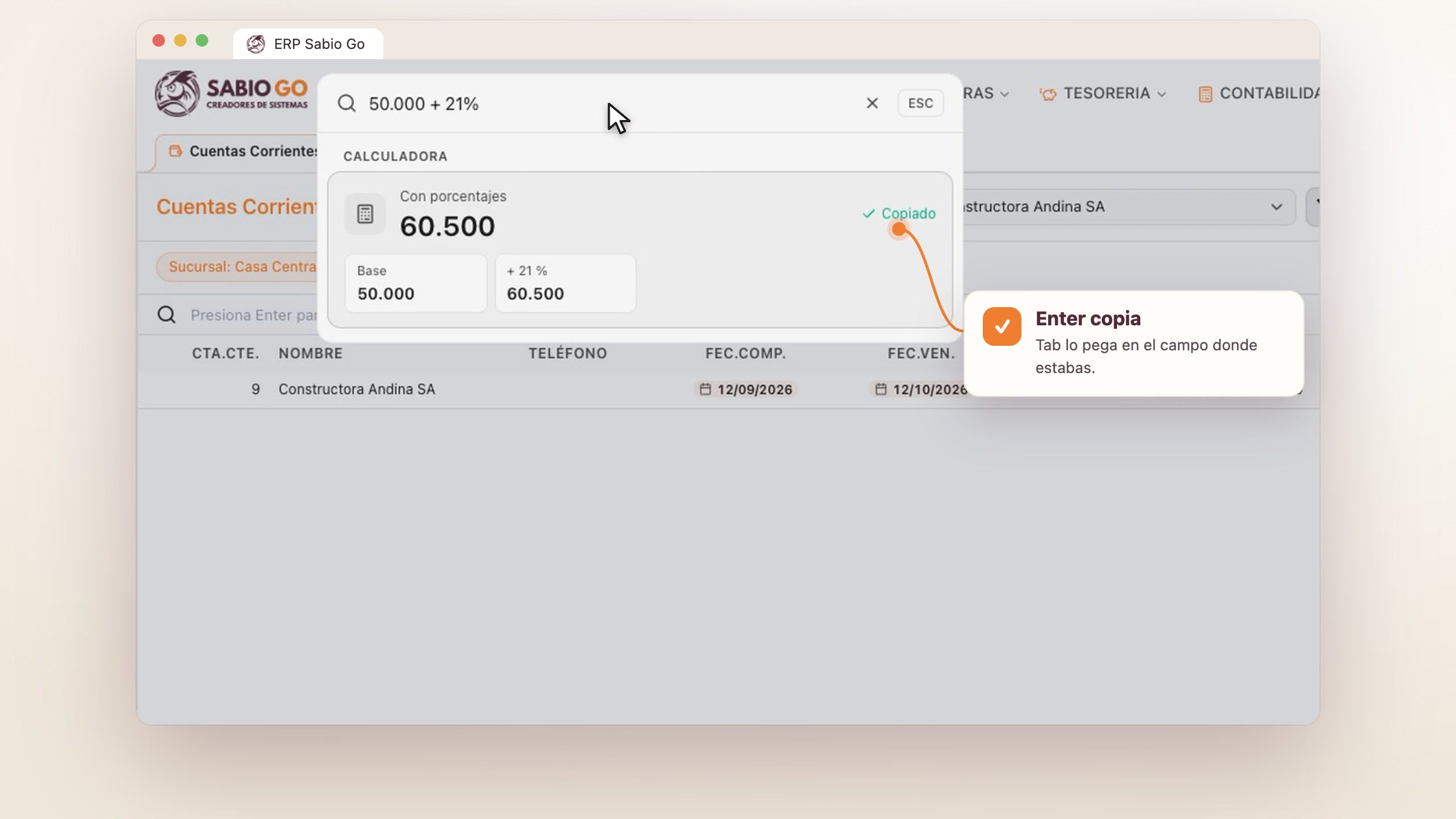
Escribí la cuenta: IVA, márgenes, monedas, tasas, cuotas o fechas. Enter copia el resultado.
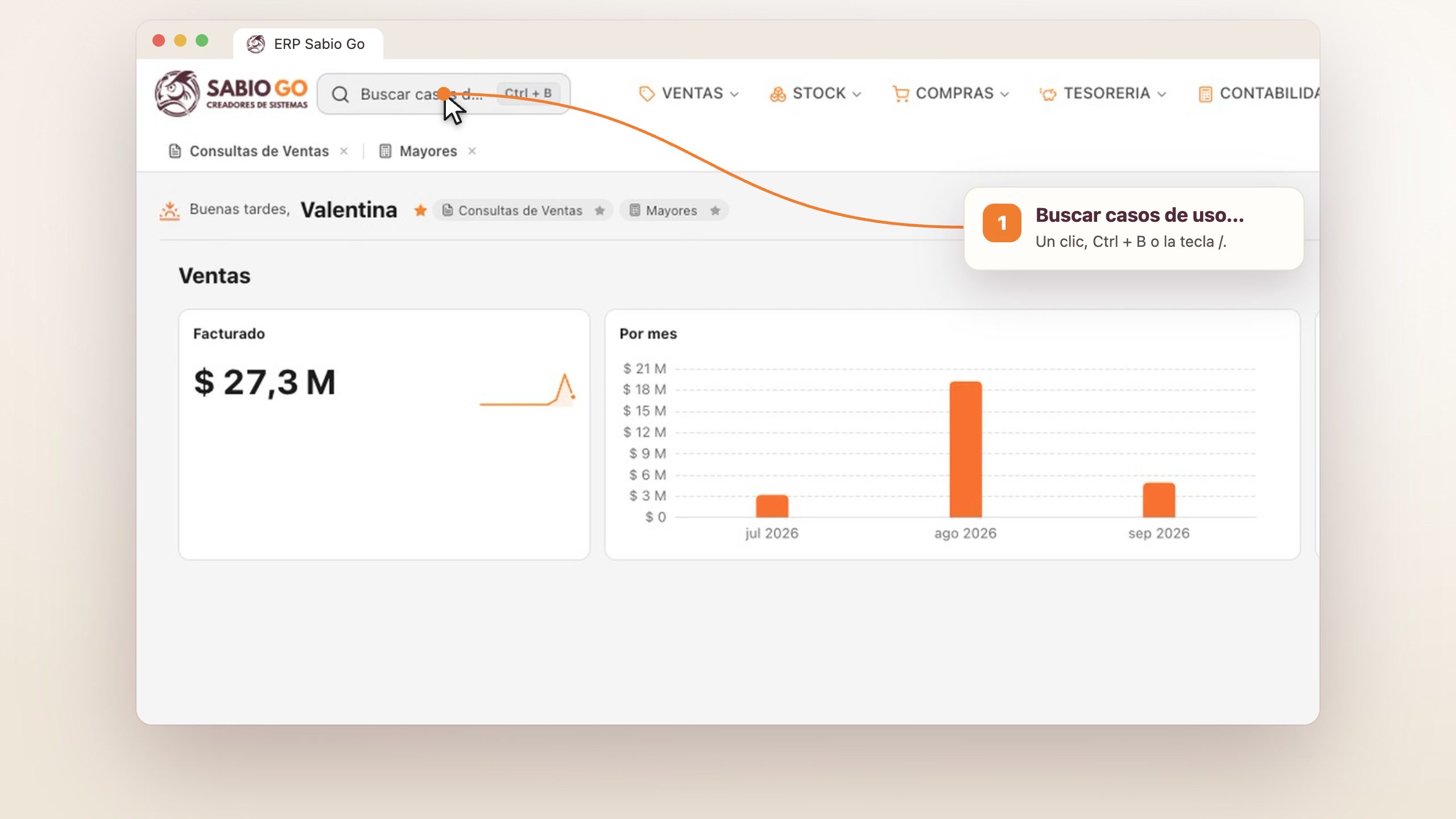
Tocá Buscar casos de uso… o apretá [[Ctrl+B]]. Fuera de un campo de texto, la tecla [[/]] también lo abre.
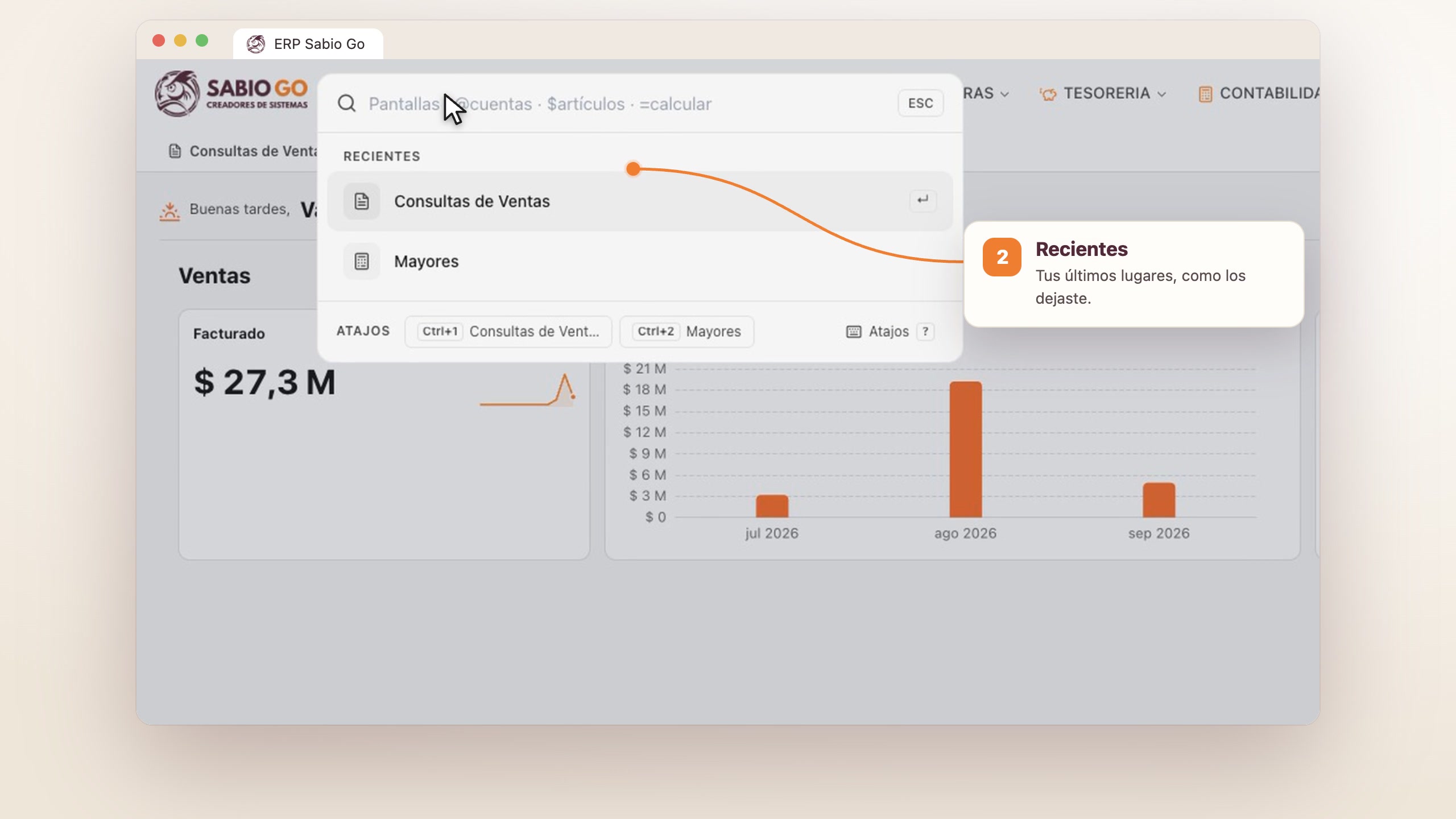
En Recientes están los últimos lugares que abriste, con lo que tenían a la vista. Si todavía no hay, muestra los Frecuentes.
No importan los acentos ni las mayúsculas. Aparecen hasta diez pantallas, sólo de las que tenés habilitadas.
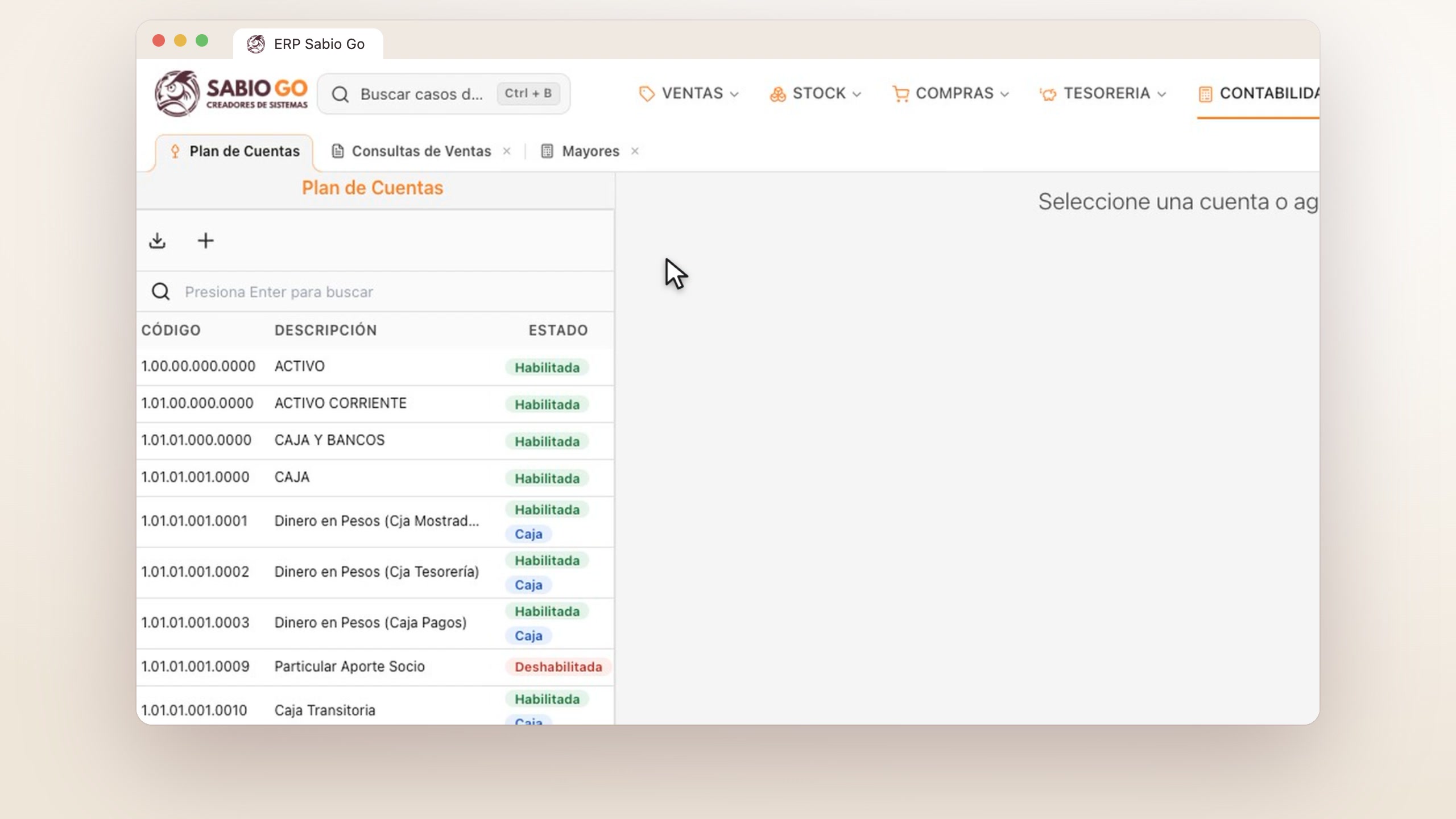
Con un clic, o moviéndote con las flechas y [[Enter]].
Escribí @ y parte del nombre o del CUIT. Aparecen las cuentas con su tipo y su CUIT.
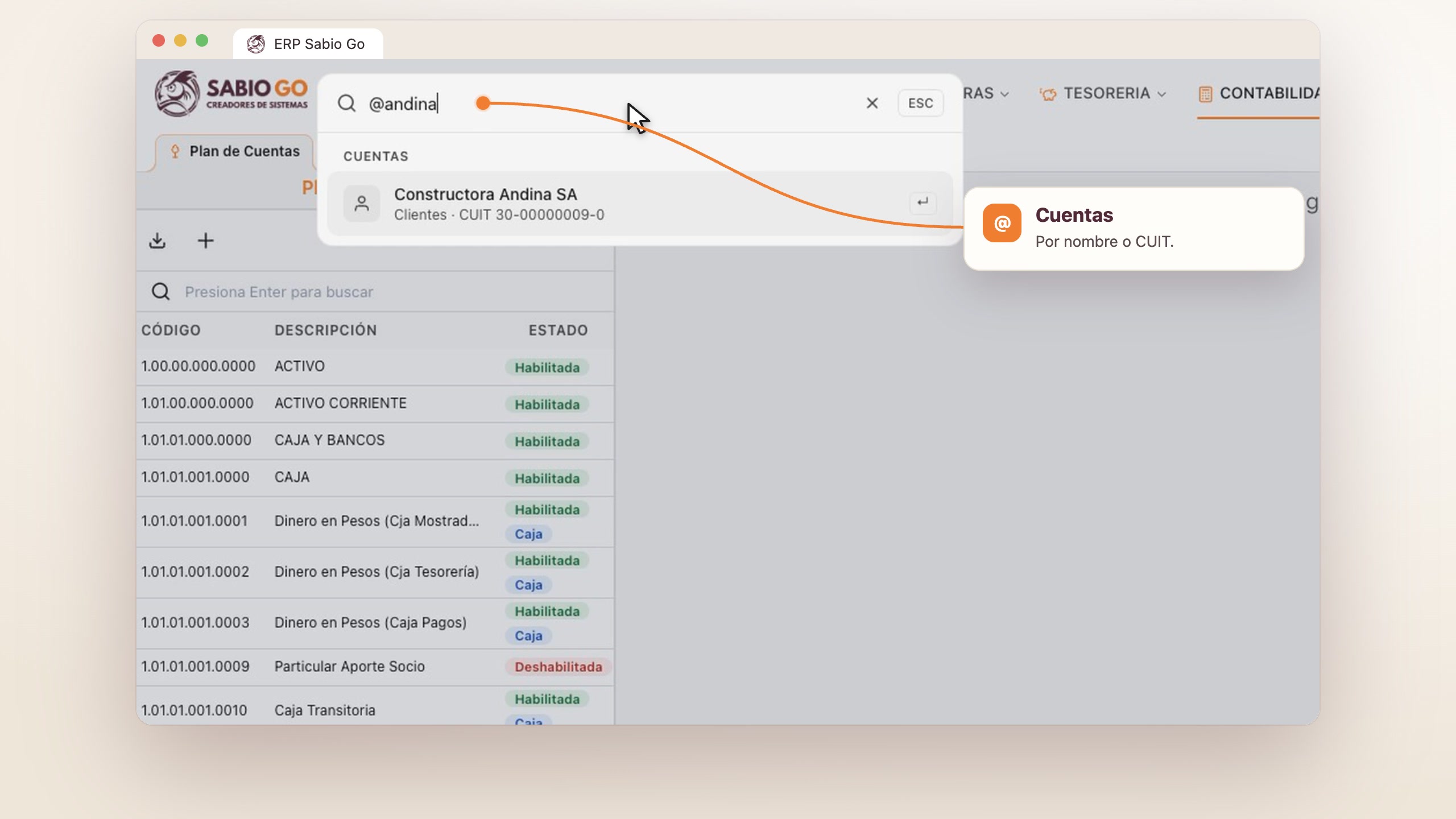
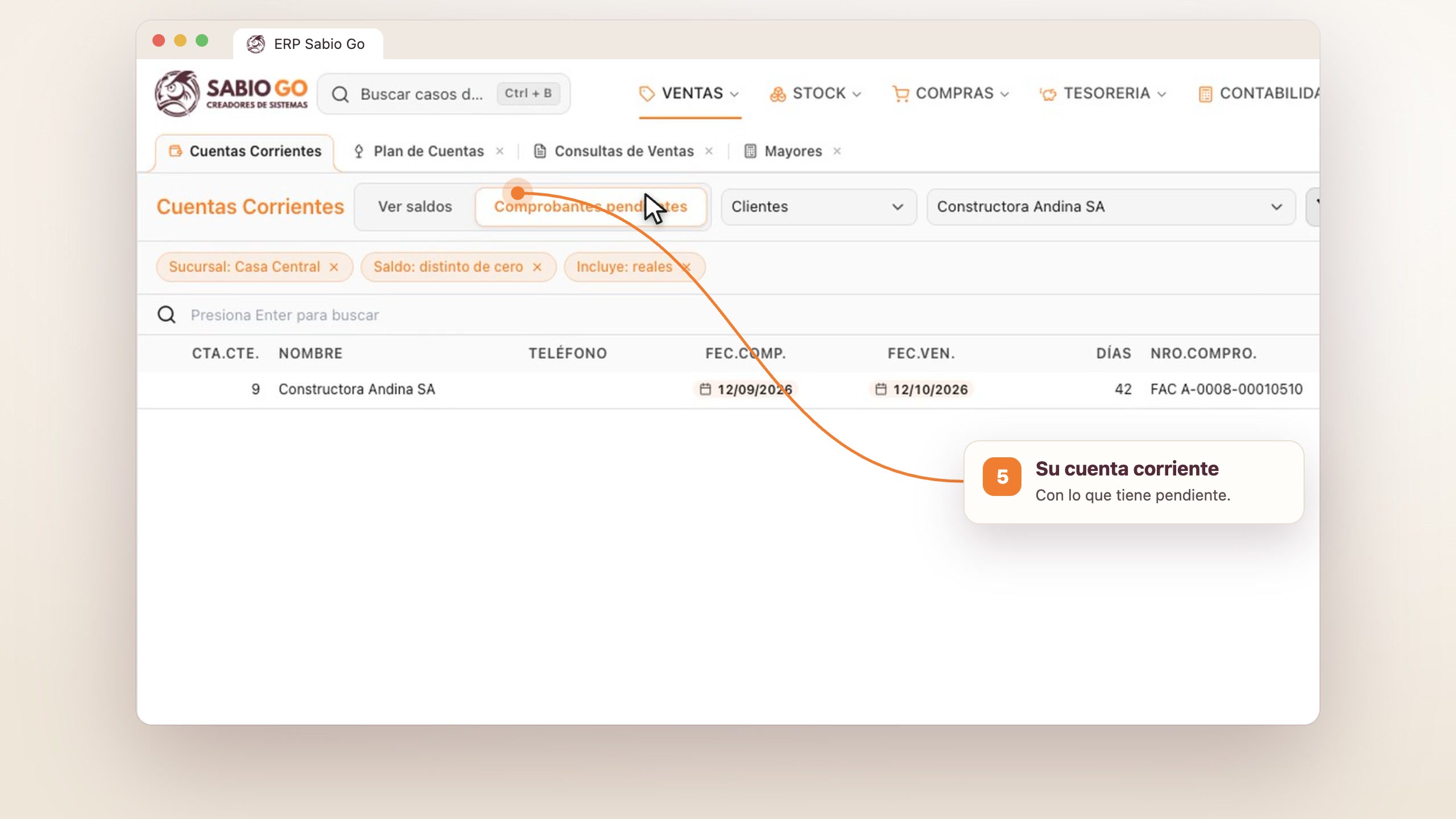
La cuenta corriente se abre con esa cuenta ya elegida.
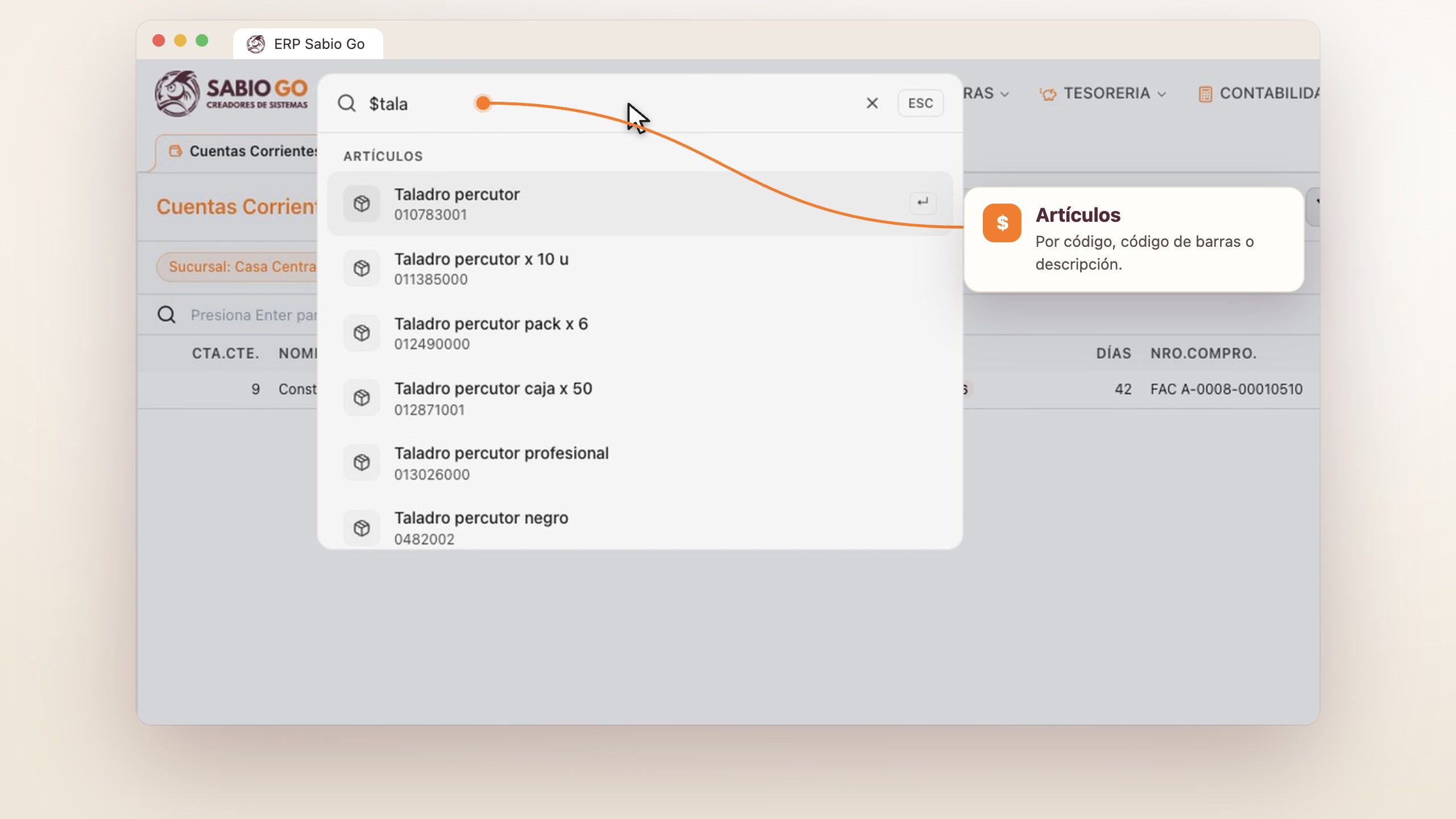
Por código, código de barras o descripción. Al elegirlo se abre Artículos, filtrado por ese código.
Por ejemplo 50.000 + 21%. Si empezás con =, todo lo que escribas se toma como una cuenta; = solo te muestra ejemplos para probar.
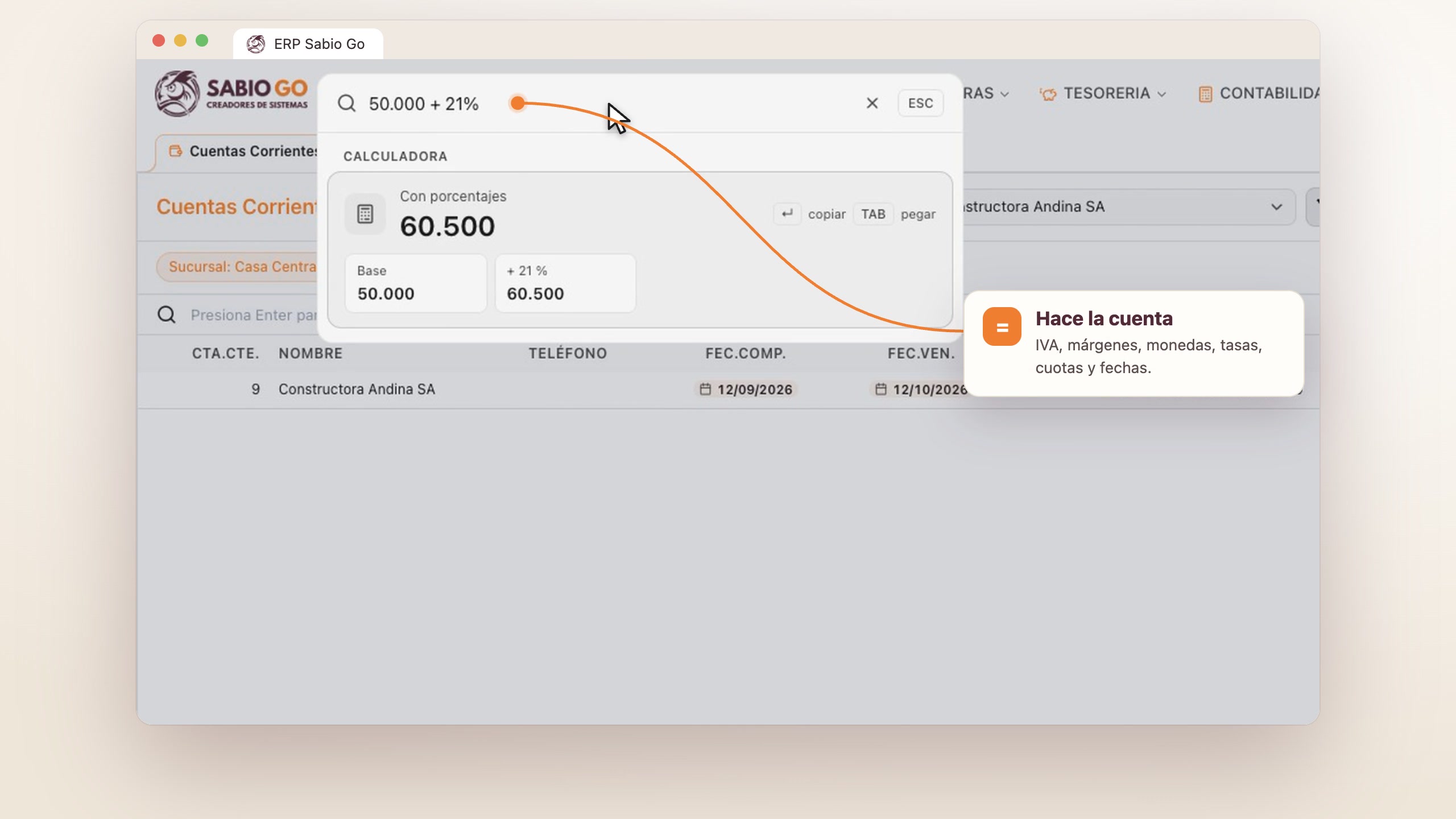
Queda copiado para pegarlo donde quieras. Con [[Tab]] lo pega directo en el campo donde estabas antes de abrir el buscador.
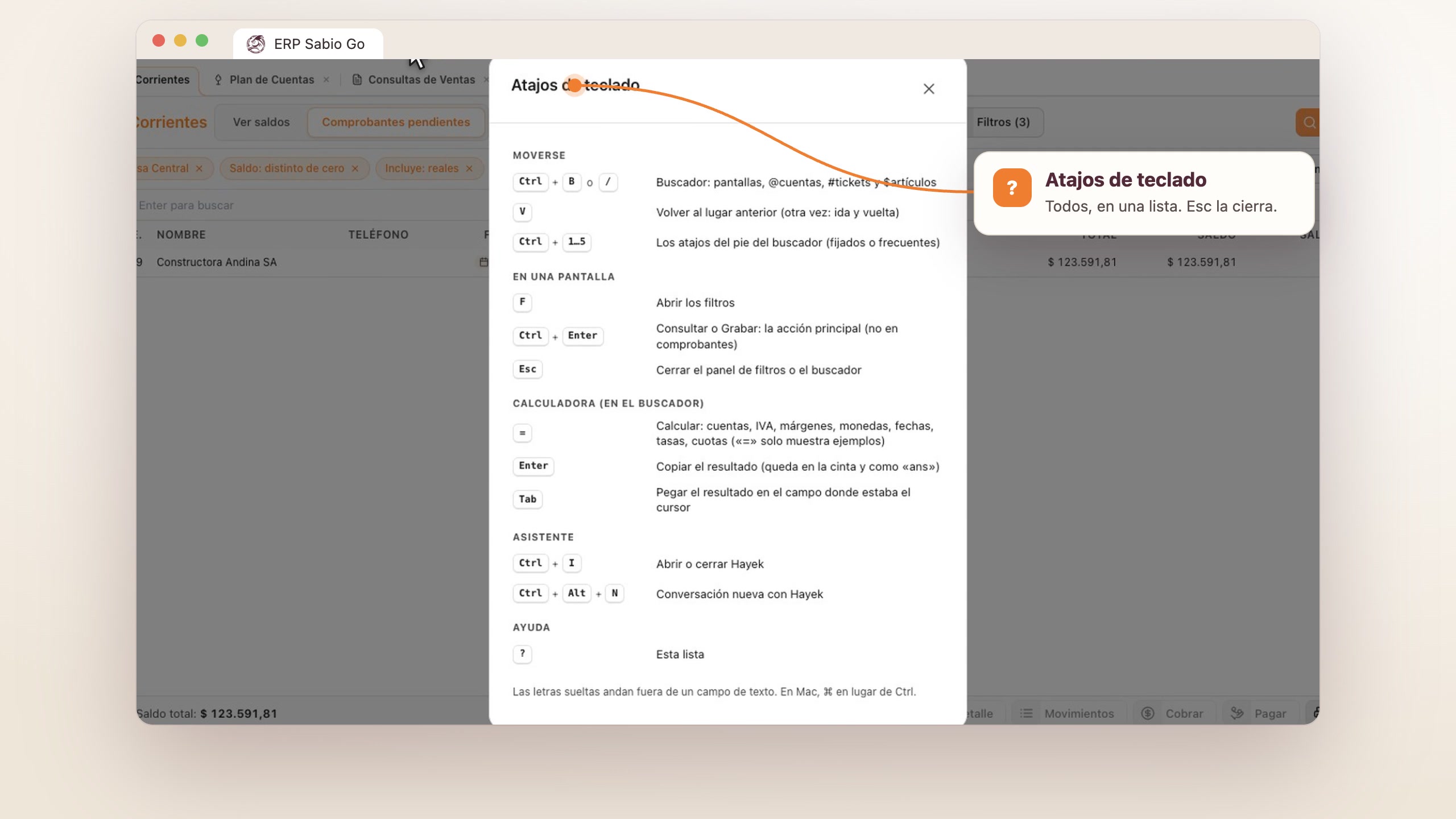
Fuera de un campo de texto, [[?]] abre la lista de atajos de teclado. [[Esc]] la cierra.
Si usás una Mac
Donde dice [[Ctrl]], vale también [[⌘]]: [[⌘+B]] abre el buscador.
Otros detalles
- Si sos agente del CRM, # y un número o un texto busca tickets.
- Abajo del buscador vacío, Ctrl+1 a Ctrl+5 abren las pantallas que más usás, o las que elijas en Configuración → Atajos de teclado.
- La combinación para abrirlo se cambia en tu perfil: Configuración → Atajos de teclado.
Seguí con Volvé adonde estabas con una pestaña.