

El menú de arriba, área por área
Pasá el mouse por un área y se abre su panel con todas sus pantallas. Sólo aparece lo que tenés habilitado.
Publicada el 24 de octubre de 2026 · Sabio Go
Arriba de todo está el menú del sistema, ordenado por área. Cada área abre un panel con todas sus pantallas.
Por área
Las áreas son las de tu empresa: por ejemplo Ventas, Stock, Compras, Tesorería, Contabilidad y Sistema.
Un panel por área
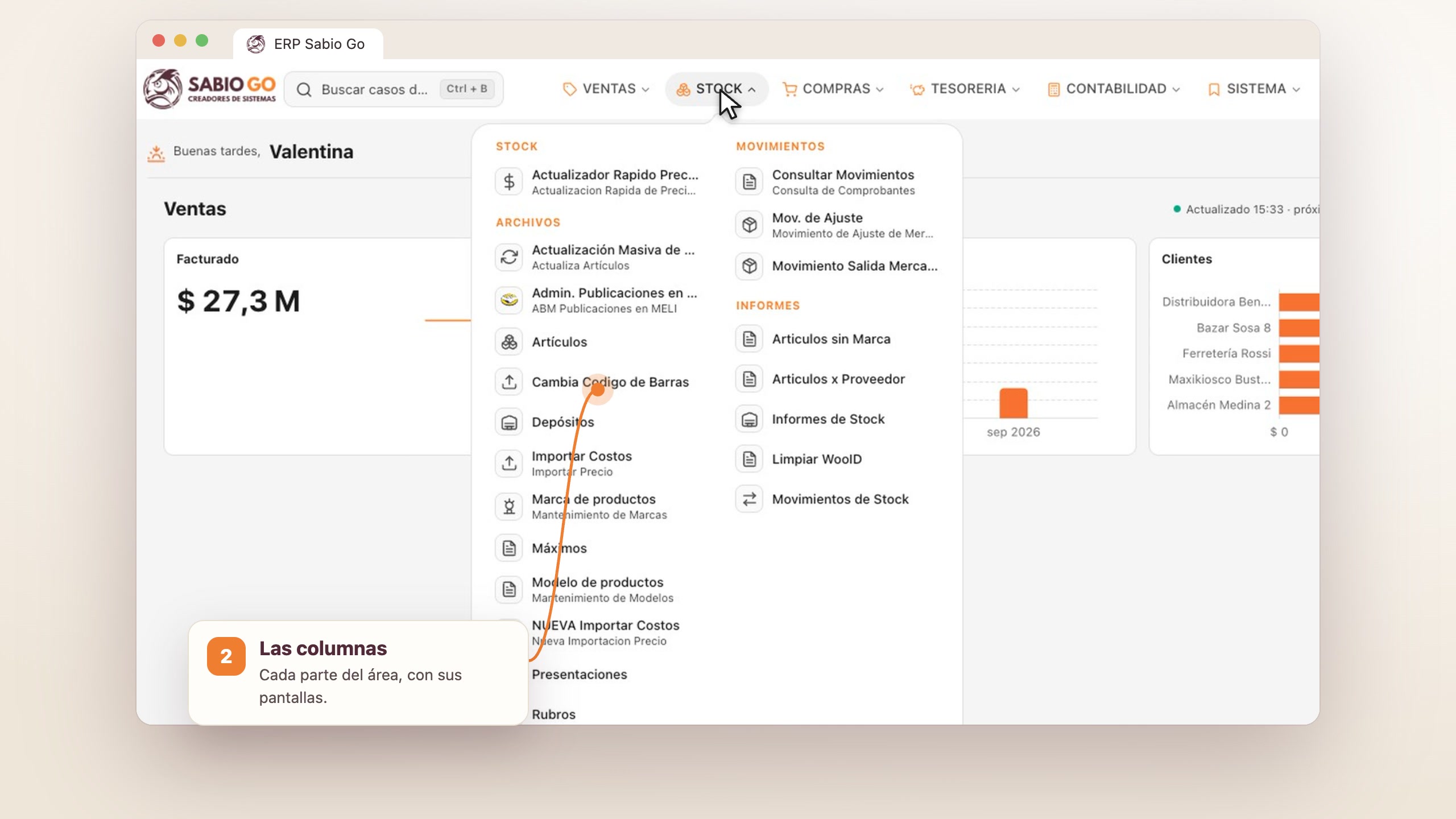
Una columna por cada parte del área, con sus pantallas.
Sólo lo tuyo
Ves las pantallas que tenés habilitadas. Las demás no aparecen.
Se abre su panel. También se abre con un clic, y otro clic lo cierra.
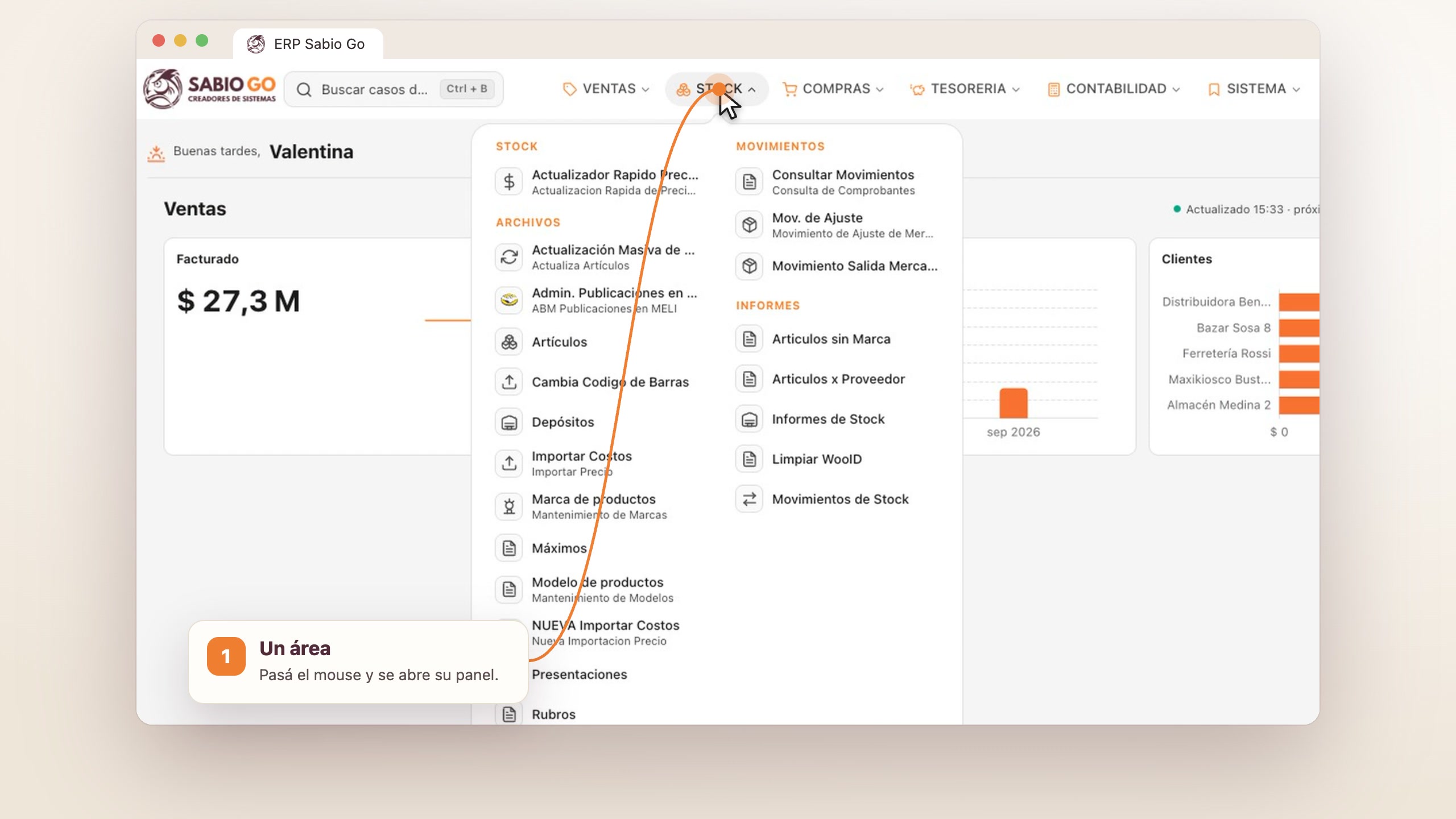
Hay una columna por cada parte del área (por ejemplo Archivos, Movimientos o Informes); si el área tiene pantallas sueltas, van primero. Una lista larga sigue en la columna de al lado, con «(cont.)».
El panel cambia al pasar por otra área.
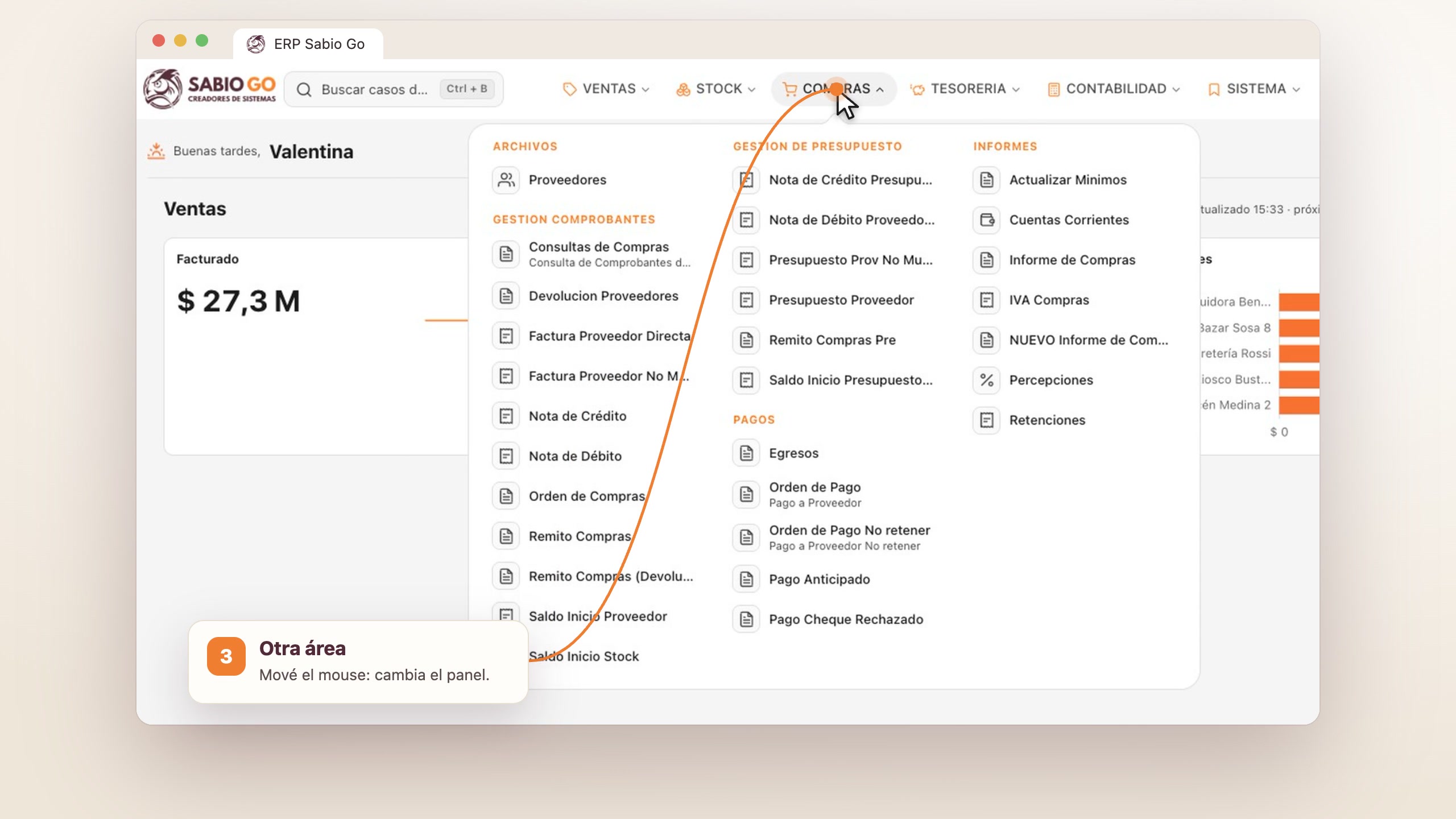
Se abre y el panel se cierra.
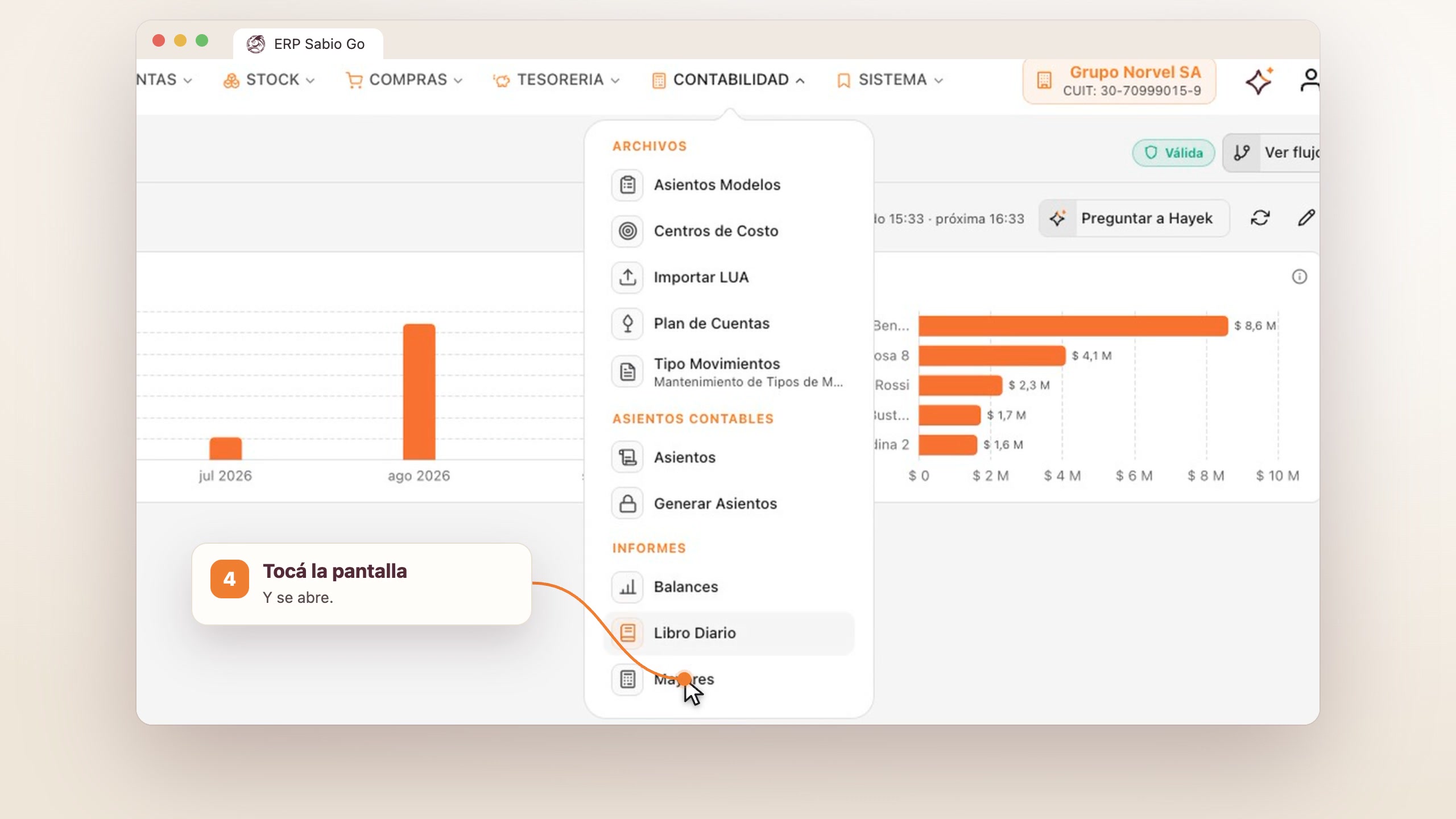
El área de la pantalla abierta queda marcada y, al abrir su panel, la pantalla aparece resaltada.
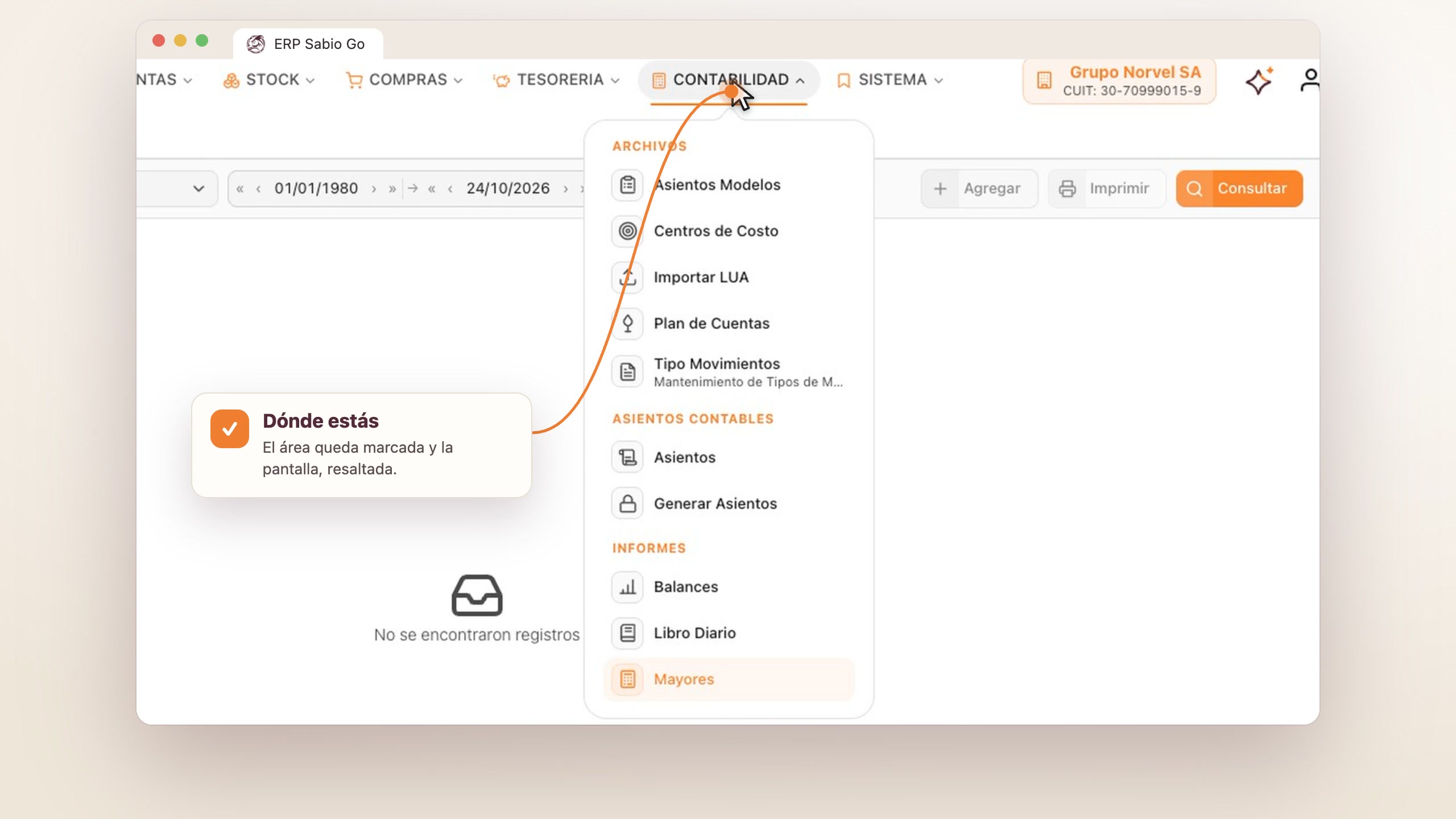
El panel se cierra solo al sacar el mouse, con [[Esc]] o con un clic afuera.
Si no ves una pantalla
- El menú muestra sólo lo que tenés habilitado: lo que no, no aparece (ni siquiera gris). Si te falta algo, pedíselo a quien administra los usuarios de tu empresa.
- Las pantallas que existen sólo en el sistema de escritorio no figuran en la web.
- Un área sin ninguna pantalla habilitada tampoco aparece.
Si el menú no entra a lo ancho
Aparecen flechas a los costados para correrlo. También lo corrés con la rueda del mouse.
Si sabés cómo se llama la pantalla, el buscador te lleva más rápido.