

Verificación en dos pasos
Si tu empresa la usa, además de la clave te pide un código del celular. La primera vez escaneás un QR; si cambiás de celular, un supervisor la reinicia.
Publicada el 24 de octubre de 2026 · Sabio Go
La verificación en dos pasos suma un código de tu celular a la clave: aunque alguien sepa tu clave, sin tu celular no entra.
A quién se la pide
A todos los usuarios, si tu empresa la usa, salvo a los que un supervisor marcó como exentos.
Qué necesitás
Una app autenticadora en el celular: Google Authenticator, Microsoft Authenticator, Authy, 1Password o Bitwarden.
El código
Seis dígitos que cambian cada 30 segundos. Uno que ya usaste no sirve otra vez.
La primera vez: vinculá tu celular
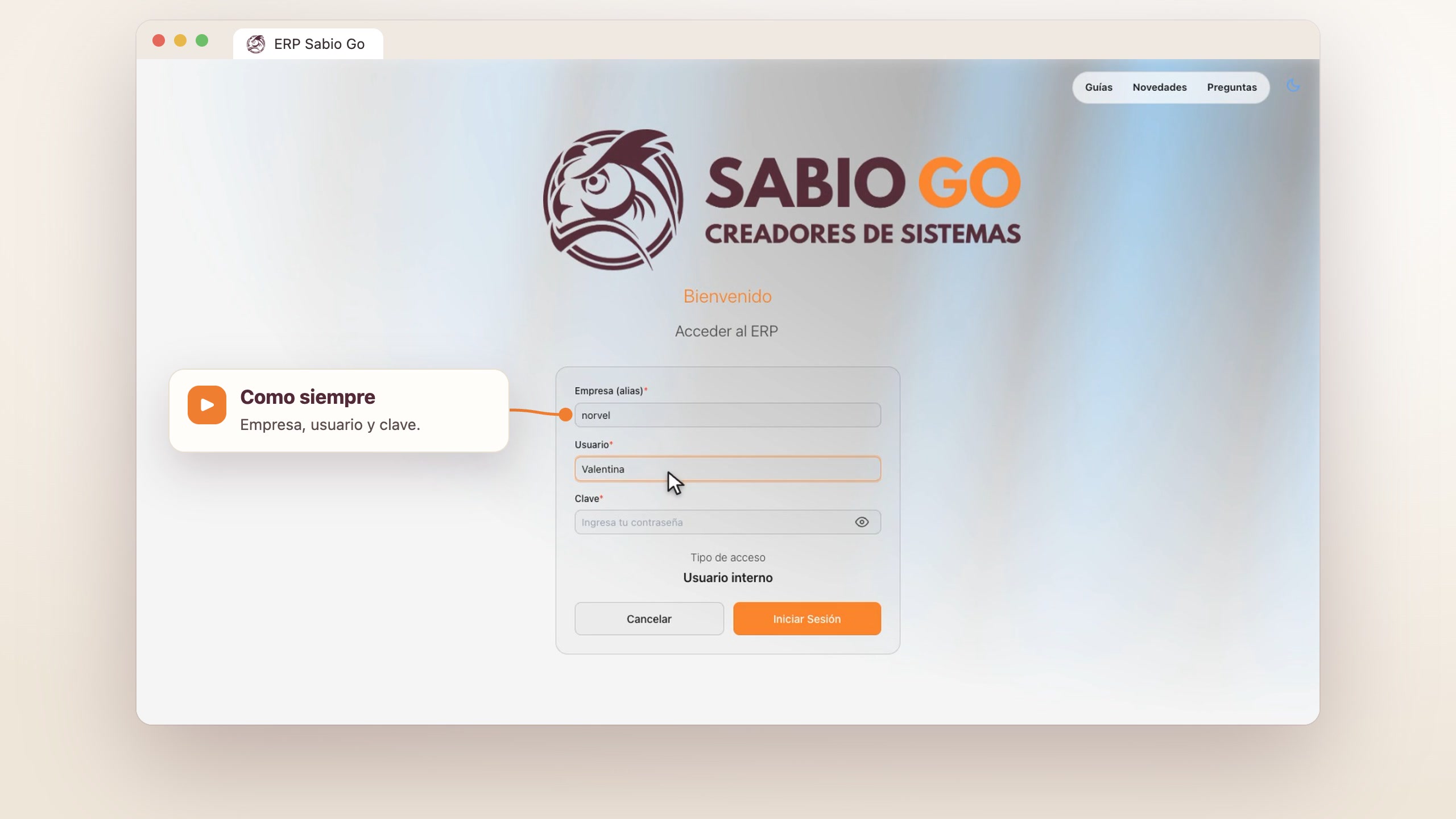
Empresa, usuario y clave, y Iniciar Sesión.
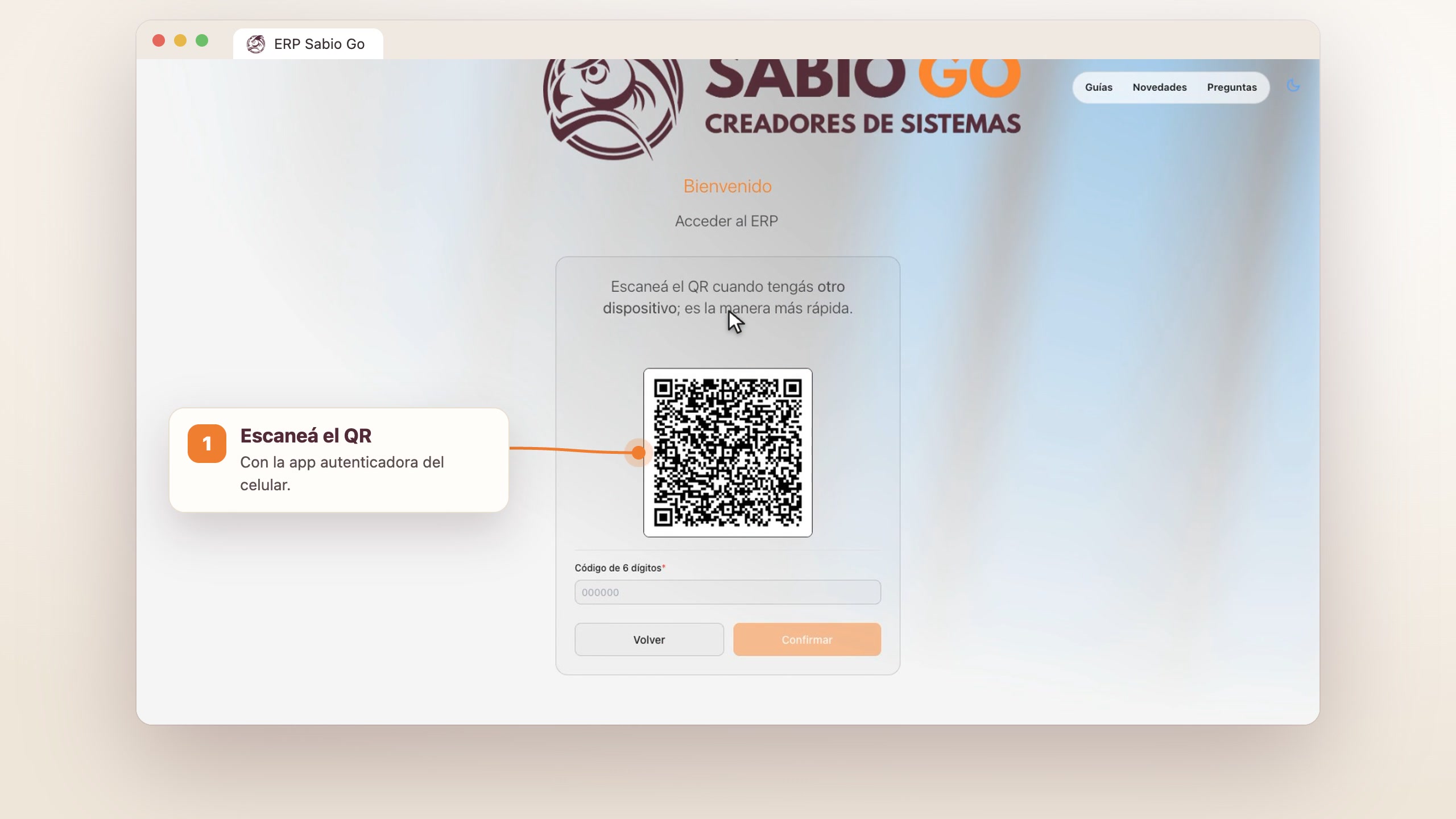
En la app autenticadora, agregá una cuenta nueva y apuntá la cámara al QR. Queda guardada con el nombre del sistema y tu usuario.
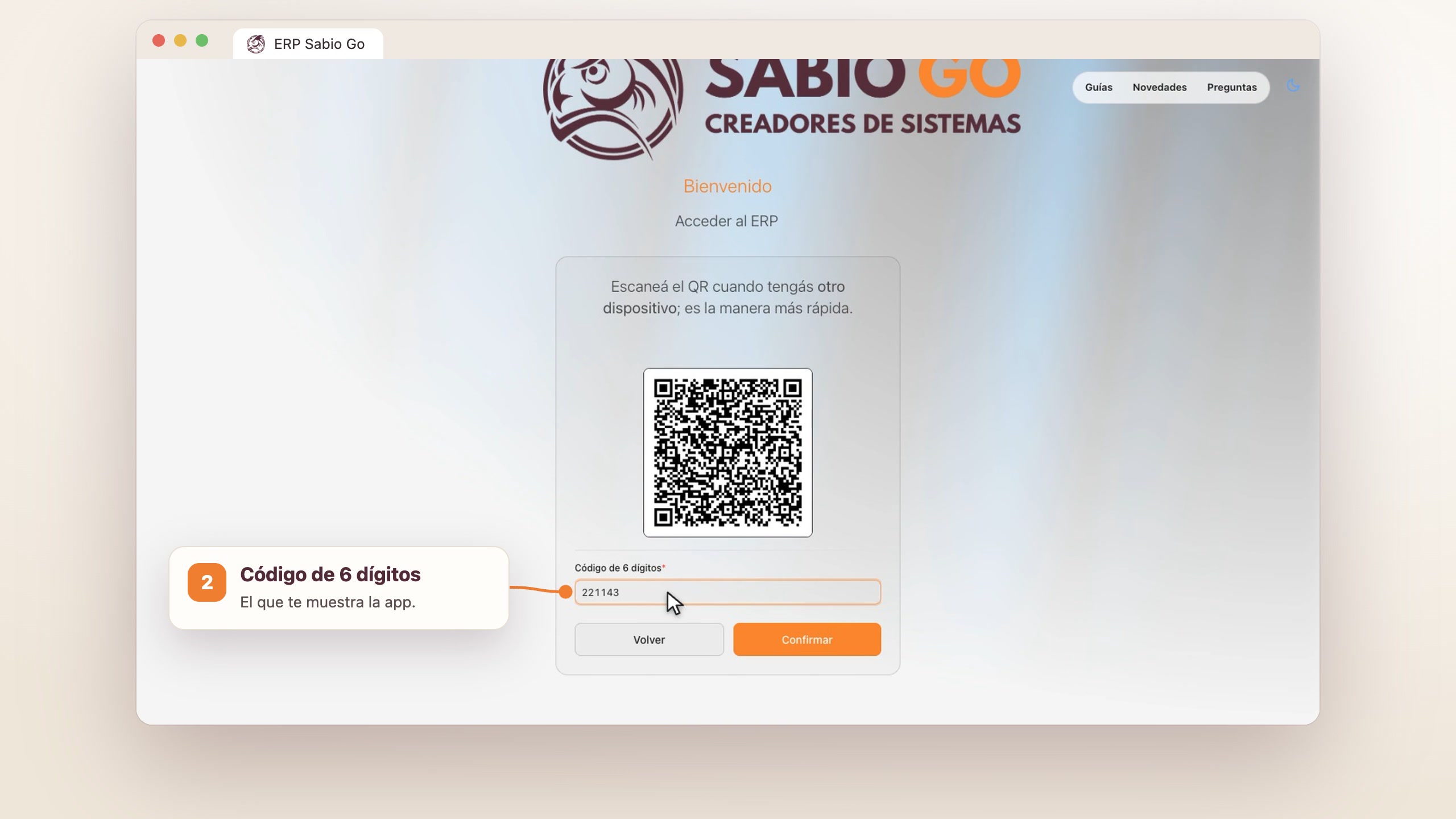
El que te muestra la app para esa cuenta.
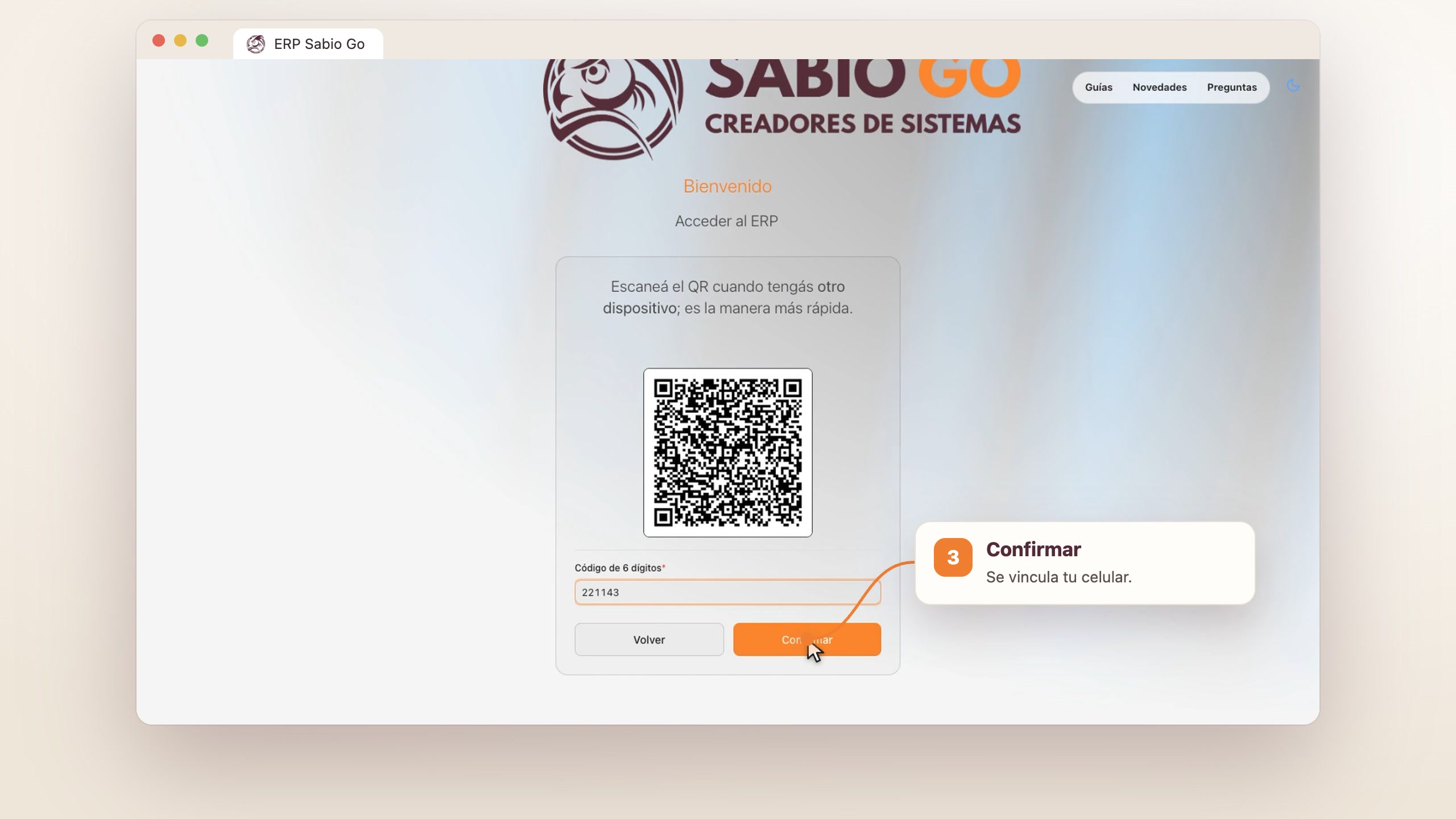
Tu celular quedó vinculado y entrás al sistema.
Si entrás desde el mismo celular
No tenés cómo escanear tu propia pantalla: en lugar del QR, el sistema te muestra el nombre de la cuenta y la llave, cada uno con su botón para copiar, y unos pasos rápidos para cada app.
Tenés 5 minutos para terminar el paso. Si se pasan, tocá Volver y entrá de nuevo.
Las siguientes veces: sólo el código
Después de la clave, te pide Ingresá el código de 6 dígitos de tu app autenticadora.
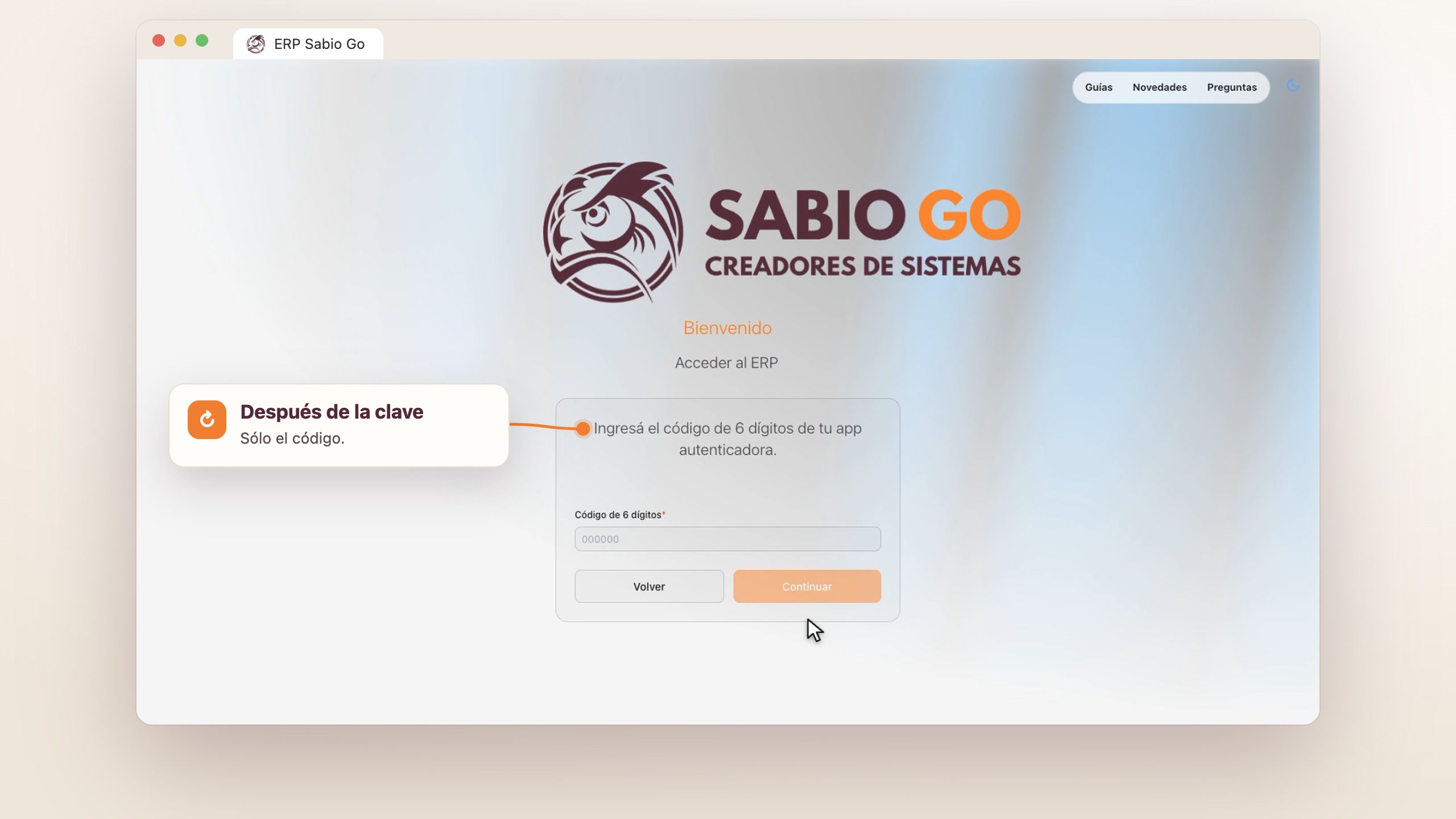
El que muestra la app en ese momento.
Dónde ves si lo tenés activo
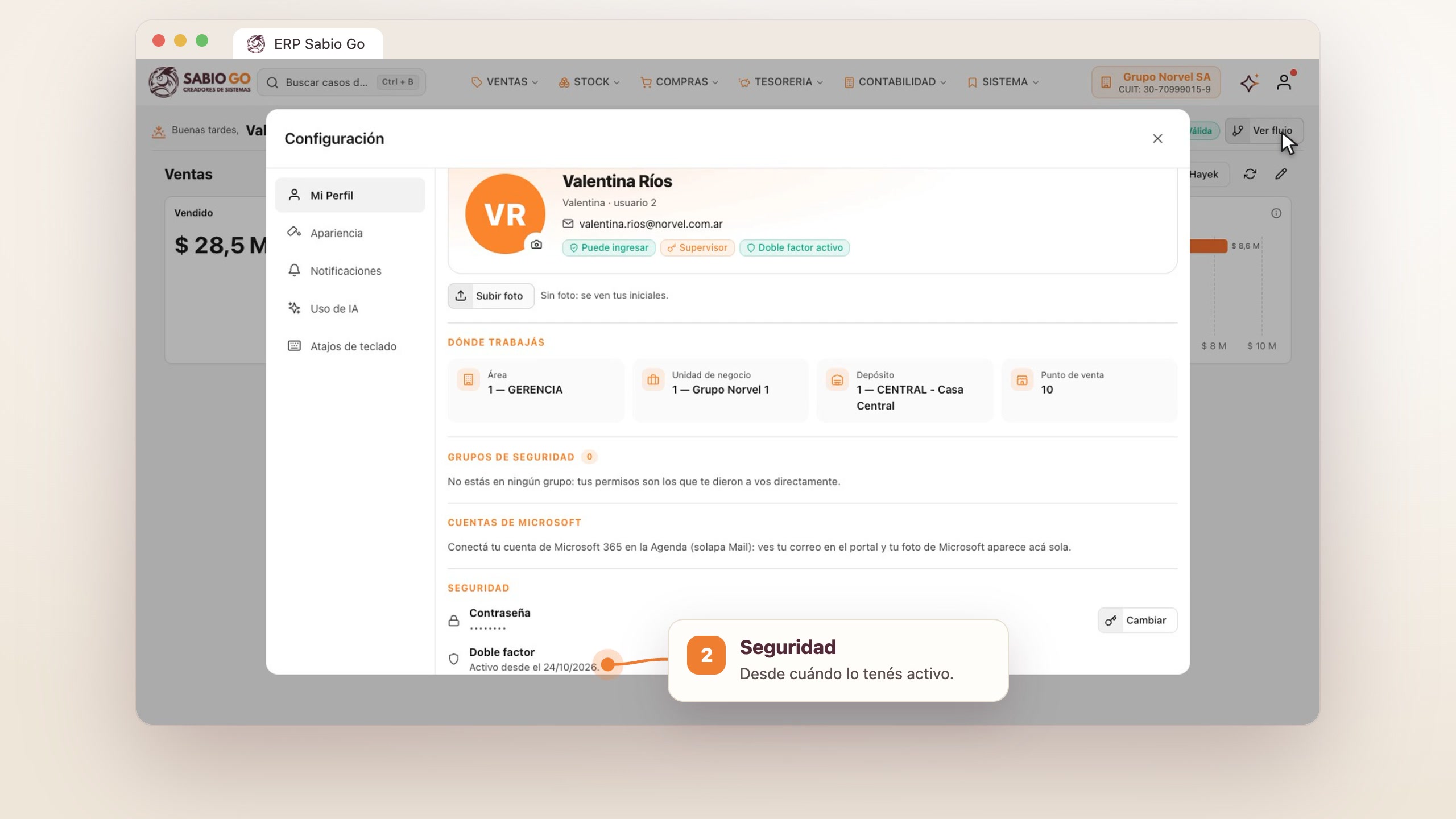
Tocá tu perfil, arriba a la derecha, y la rueda de Configuración: en Mi Perfil → Seguridad → Doble factor. Dice desde cuándo está activo, si te lo va a pedir configurar en el próximo ingreso, o si sos un usuario al que no se lo pide.
Si cambiás o perdés el celular
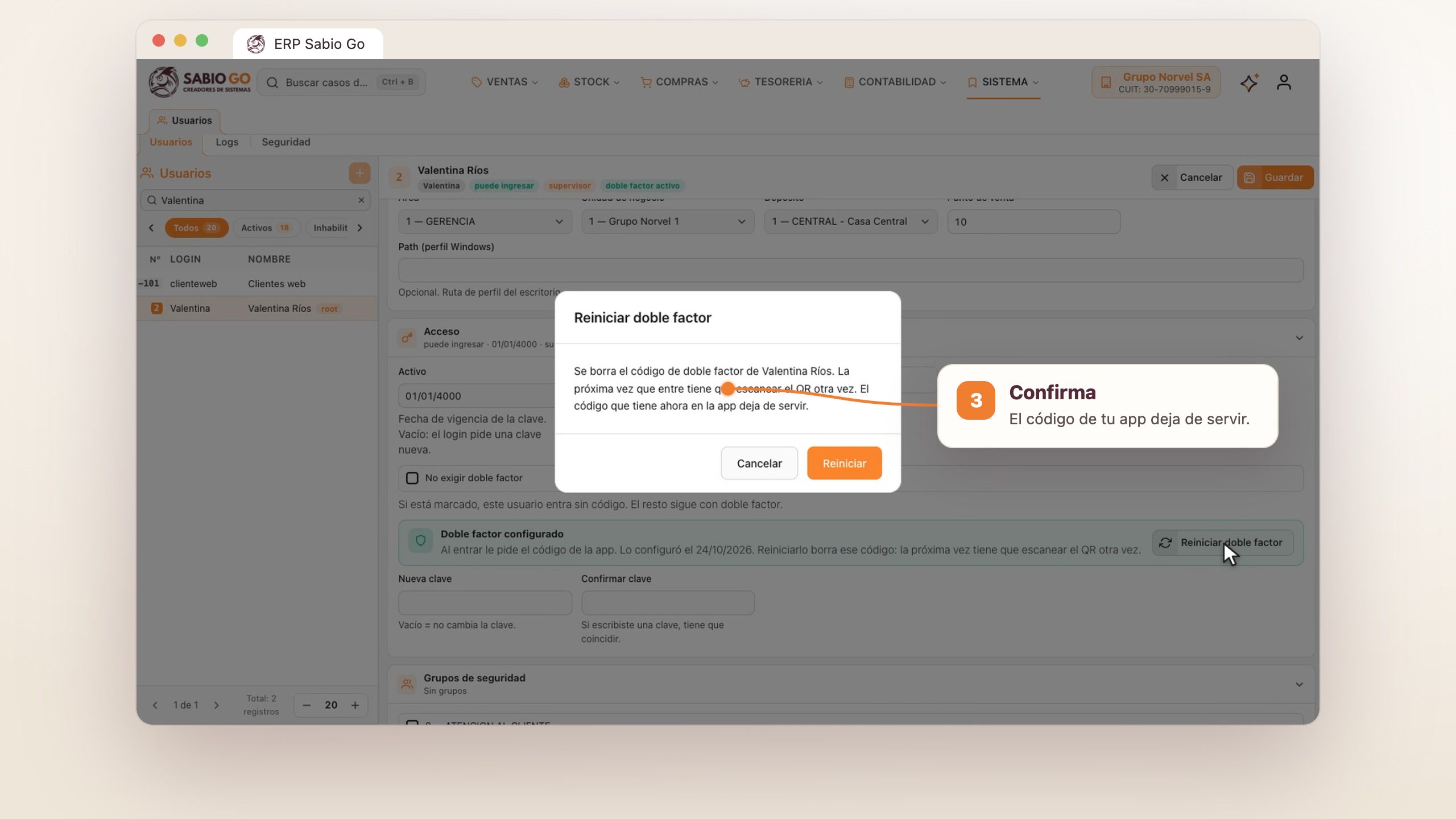
No hay códigos de respaldo: avisale a un supervisor para que lo reinicie.
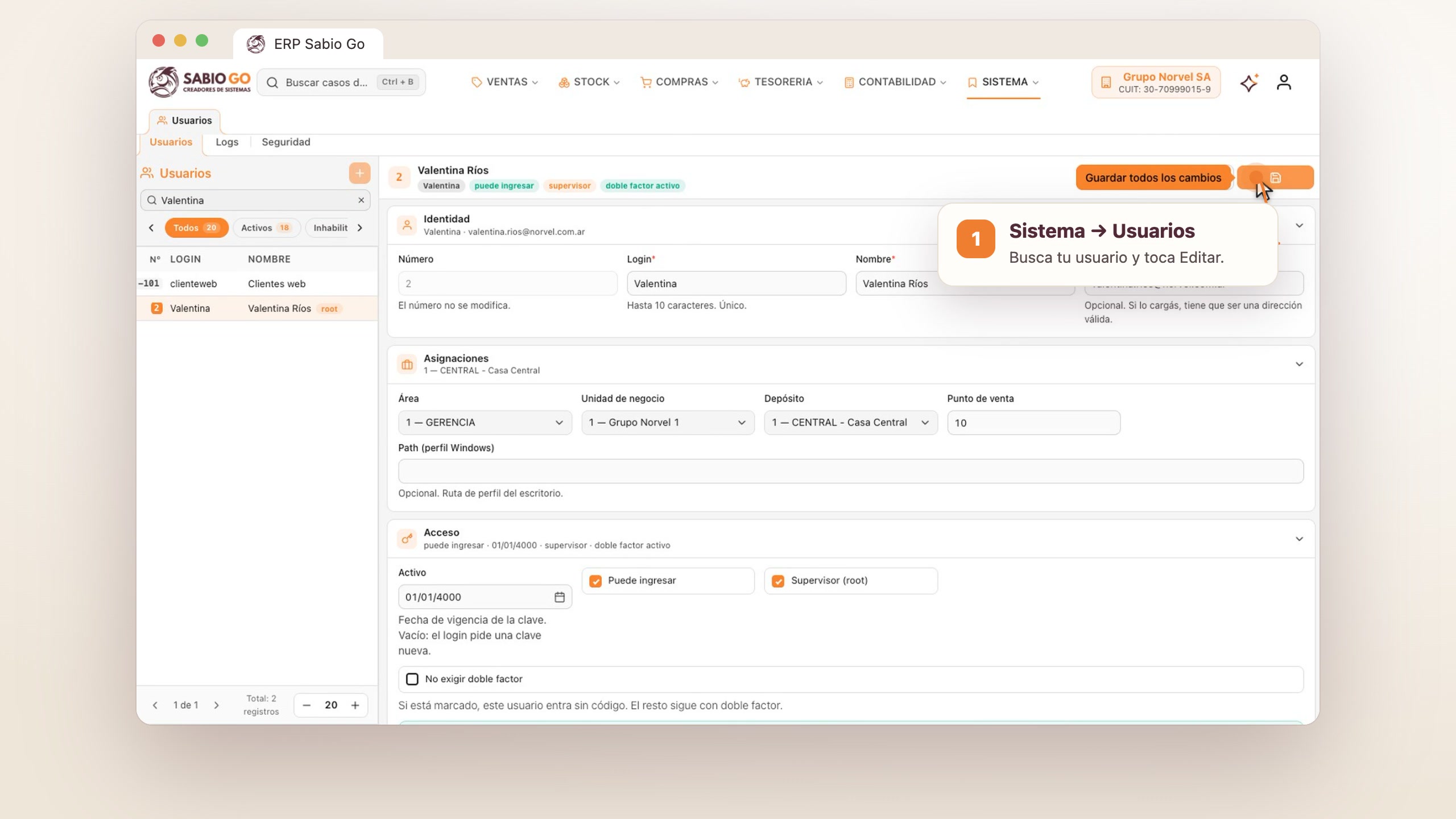
En la pantalla de Usuarios (menú Sistema).
Está en el bloque del doble factor, que dice desde cuándo lo tenés configurado.
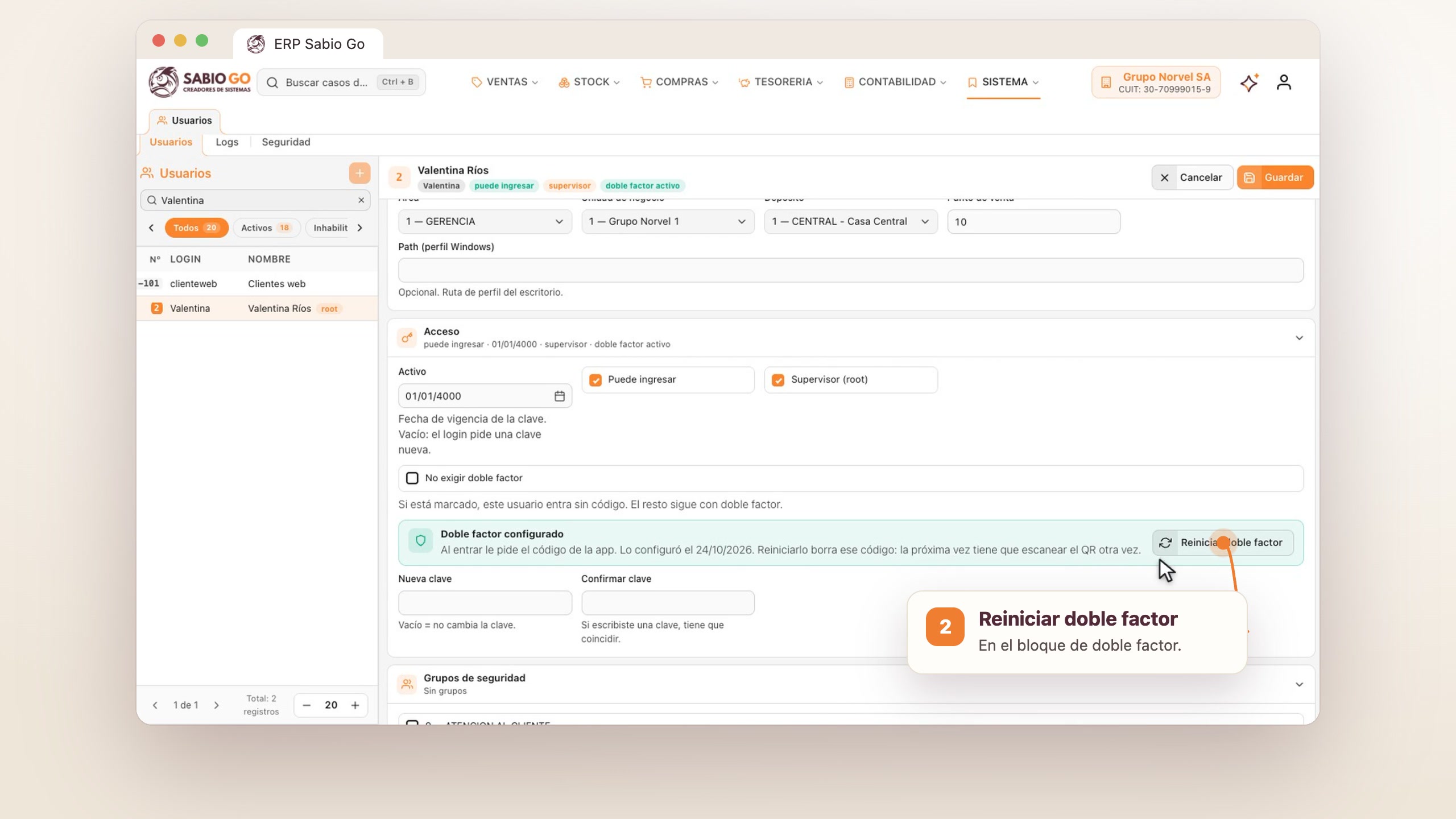
El código que tenías en la app deja de servir.
Con el celular nuevo, como la primera vez.
Usuarios a los que no se les pide
Un supervisor puede tildar No exigir doble factor en la ficha de un usuario de la pantalla de Usuarios: ese usuario entra sin código y el resto sigue con la verificación.