

Cada persona entra con su propio usuario
Dar de alta un usuario con su clave y su grupo, copiar uno que ya existe y desactivar al que no tiene que entrar más.
Publicada el 24 de octubre de 2026 · Sabio Go
Cada persona que trabaja en el sistema entra con su propio usuario. En Sistema → Usuarios das de alta a la gente de tu empresa, la copiás y la desactivás.
Usuario nuevo
Login, nombre, mail, clave y grupo. Con eso ya puede entrar.
Copiar uno
Para alguien que hace el mismo trabajo: trae sus grupos y sus permisos.
Desactivar
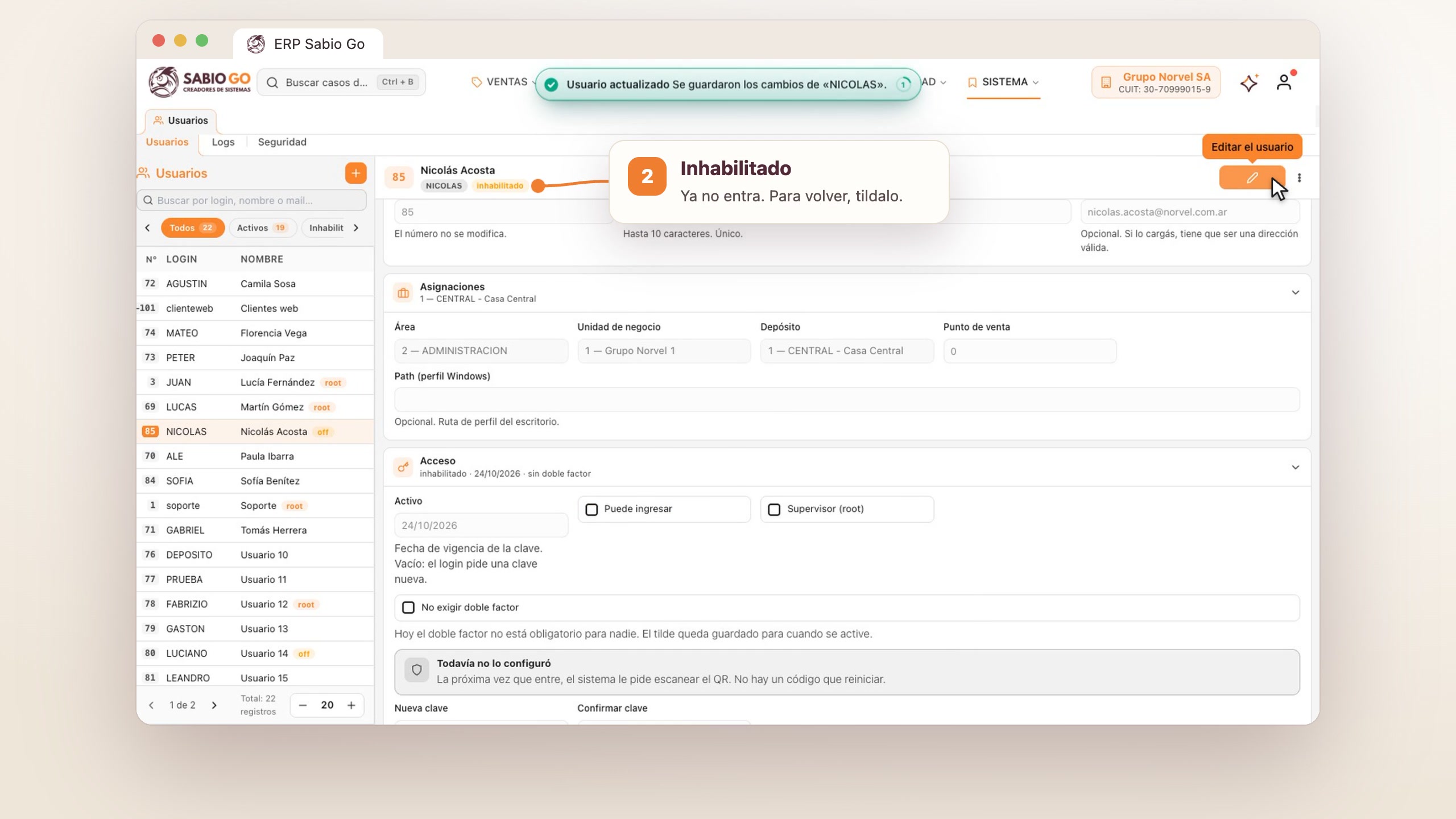
Destildás «Puede ingresar» y ya no entra. No se borra nada.
Si tenés la Tienda B2B
Tus clientes y vendedores no se dan de alta acá: el acceso a la tienda se carga en su ficha. Está en El acceso a la tienda se da desde el ERP.
1. Un usuario nuevo
En el menú Sistema, Usuarios. Hace falta el permiso de Usuarios: sin él, la ficha se ve en sólo lectura.
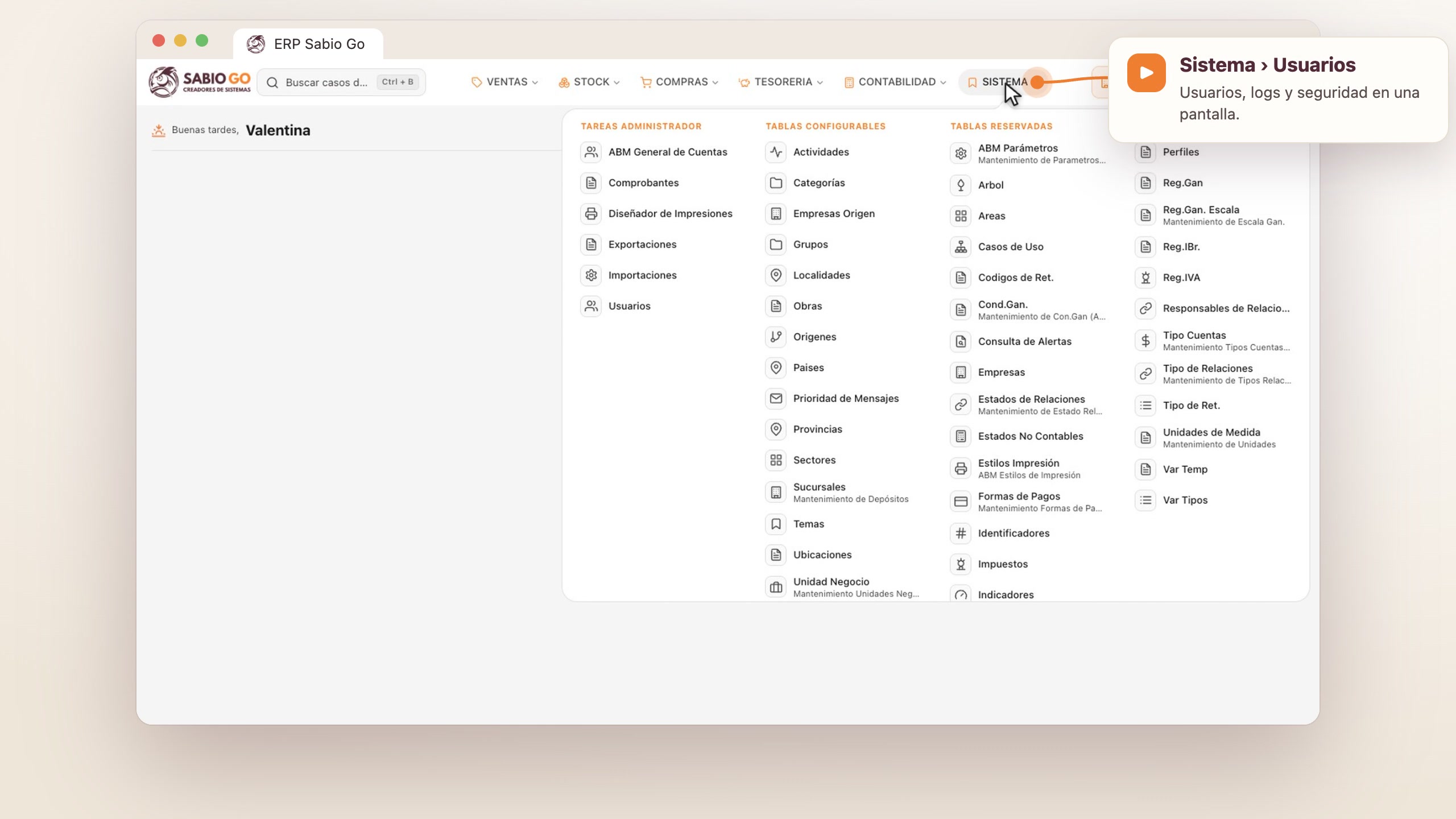
Está arriba de la lista. Se abre una ficha vacía que dice «sin guardar».
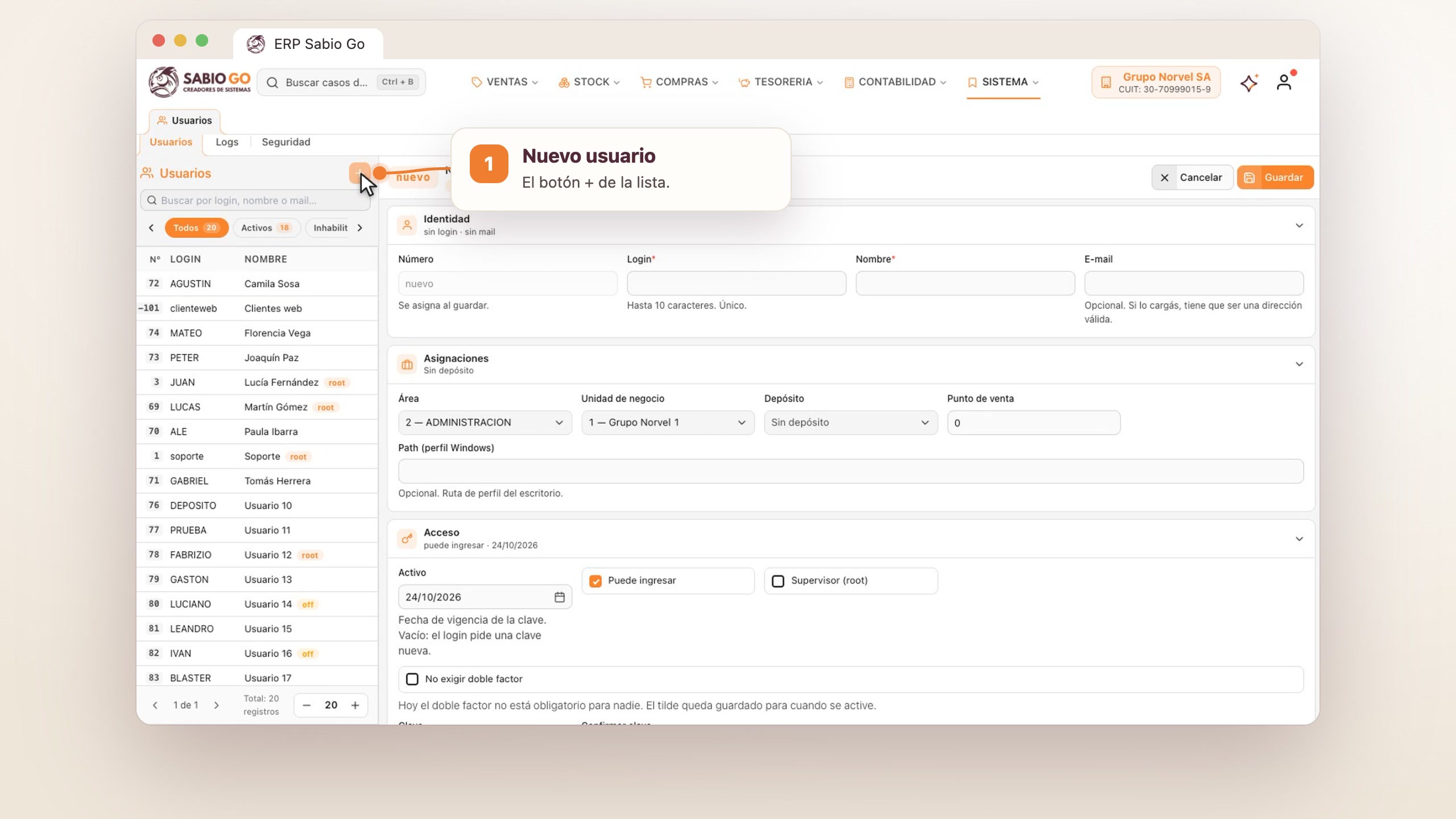
El login es con lo que va a entrar: hasta 10 caracteres, y no se puede repetir. El nombre es obligatorio. Cargale el mail: sin un mail válido no puede entrar a la web.
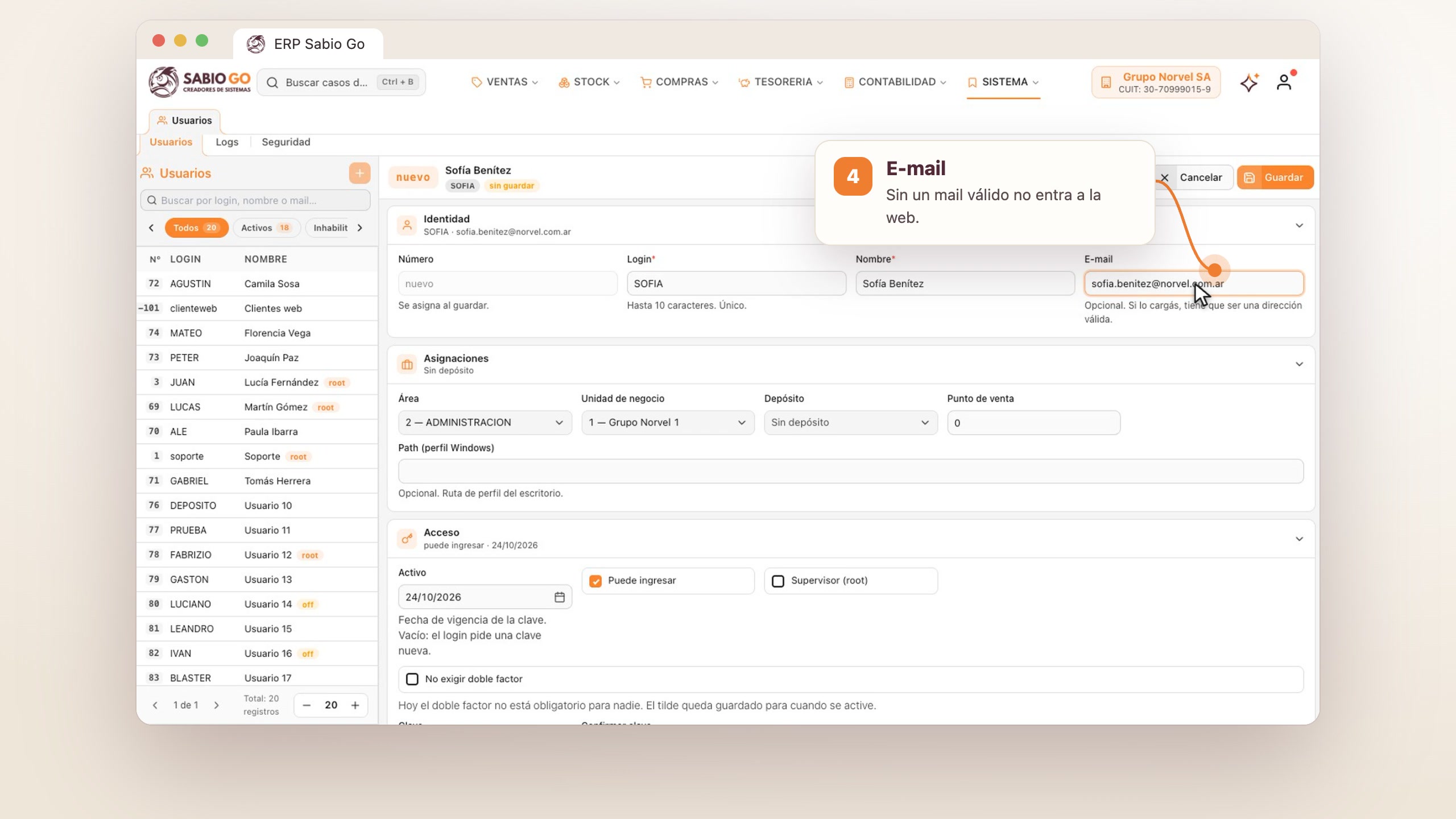
El área, la unidad de negocio, el depósito y el punto de venta con los que trabaja. Elegí su depósito: es obligatorio para grabar.
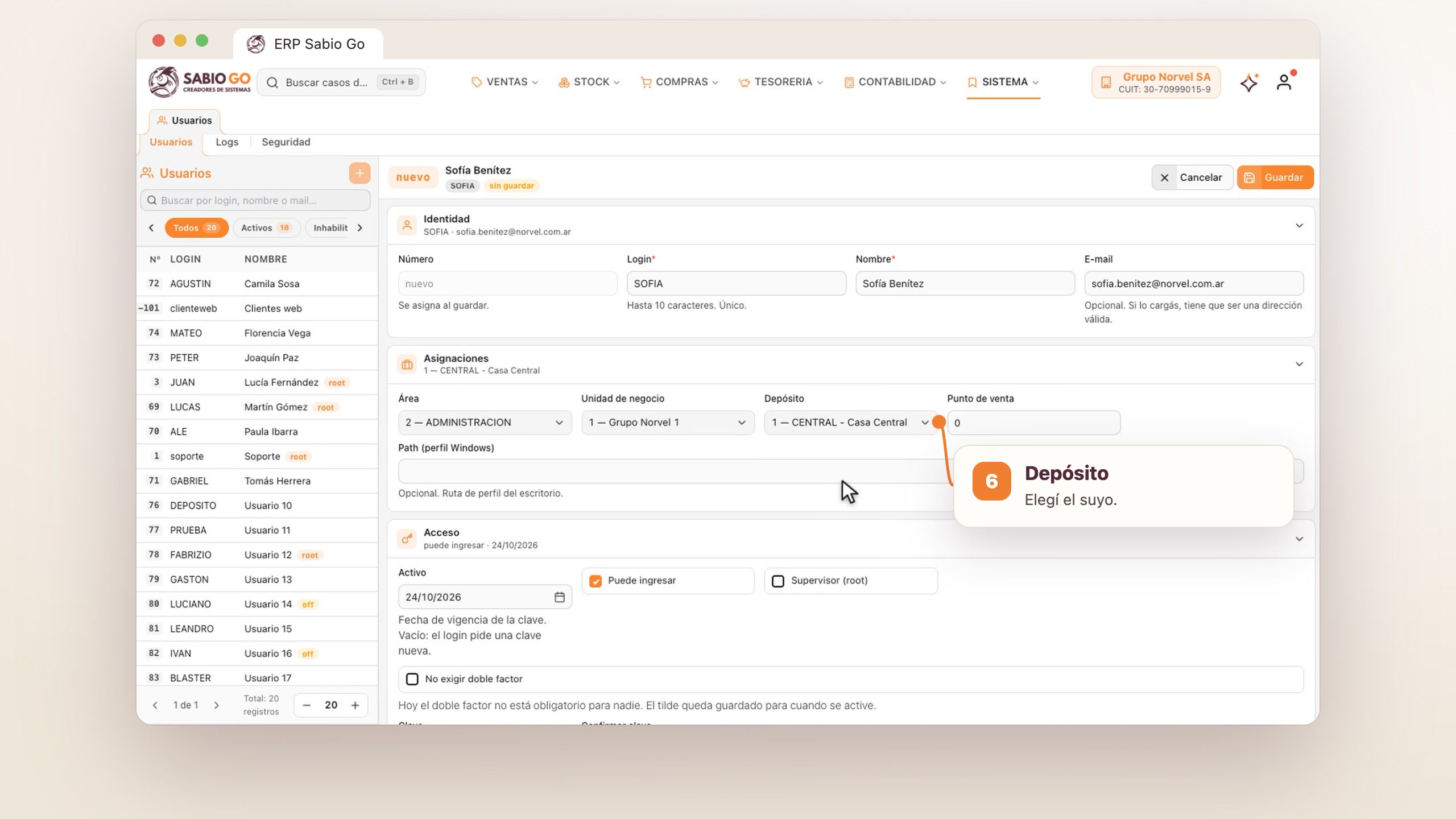
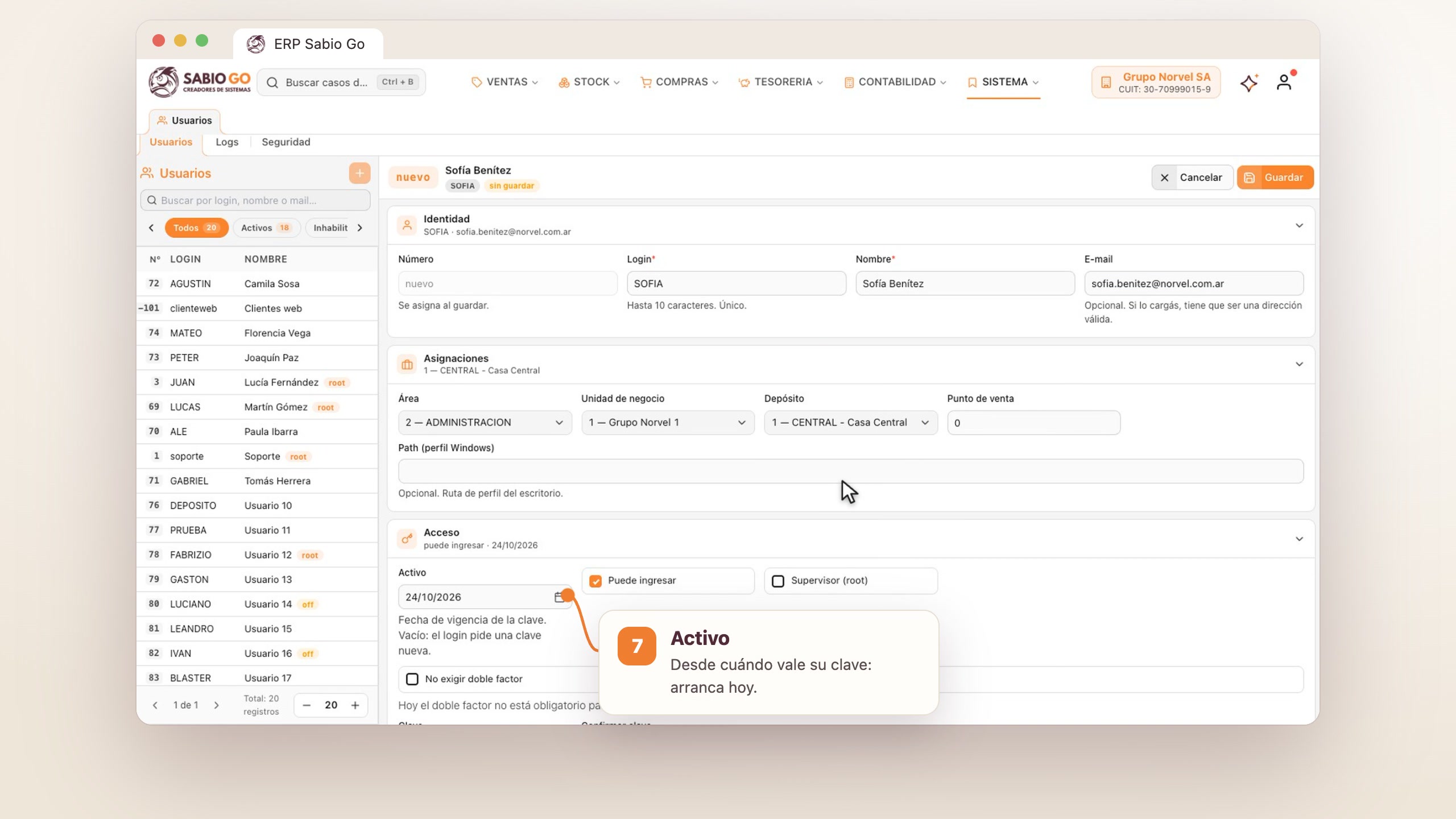
Activo es desde cuándo vale su clave: el alta arranca con el día de hoy. Cuándo vence y cómo se cambia está en Tu clave. Puede ingresar tiene que quedar tildado.
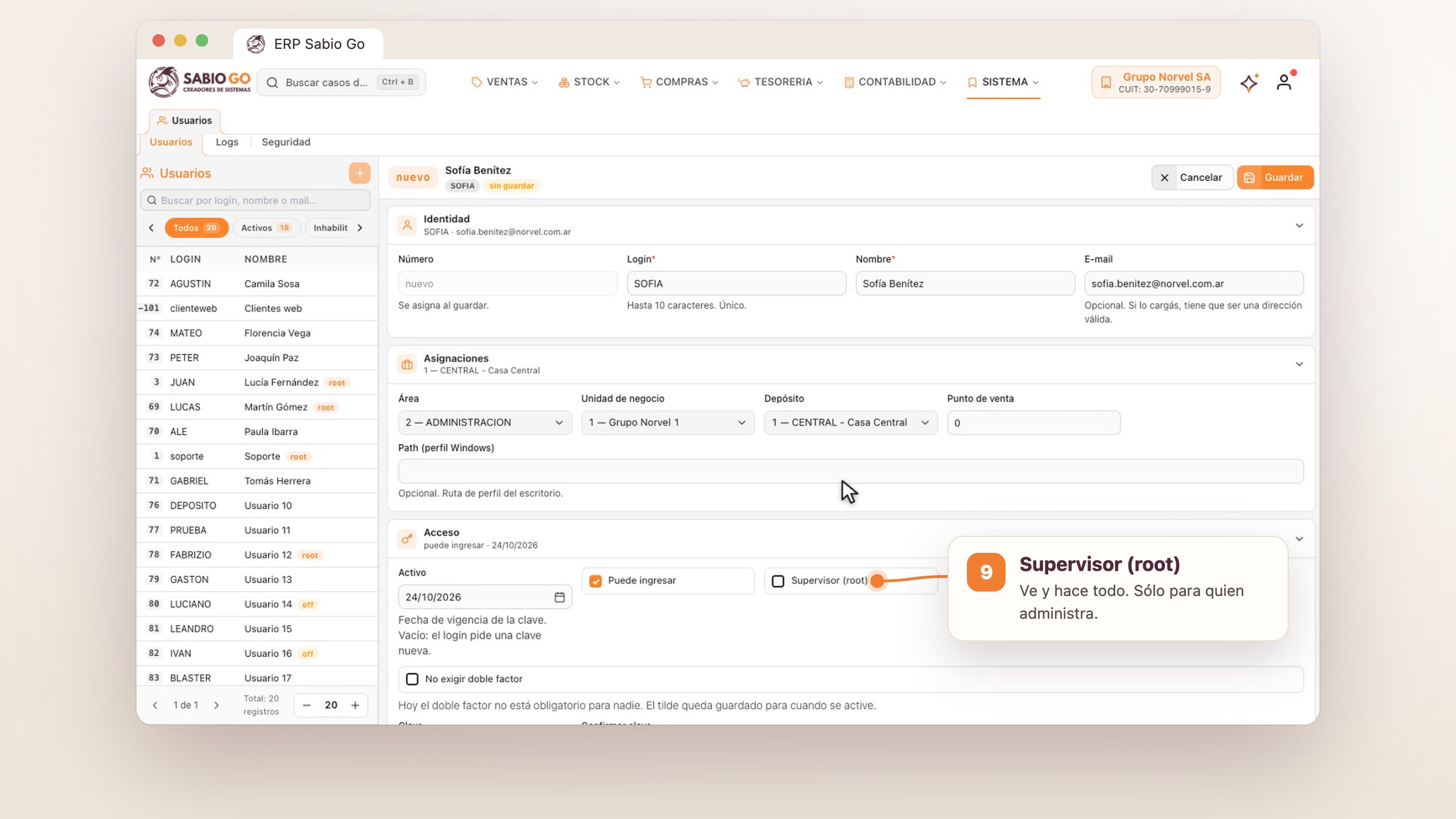
Un supervisor ve y hace todo, sin importar sus grupos.
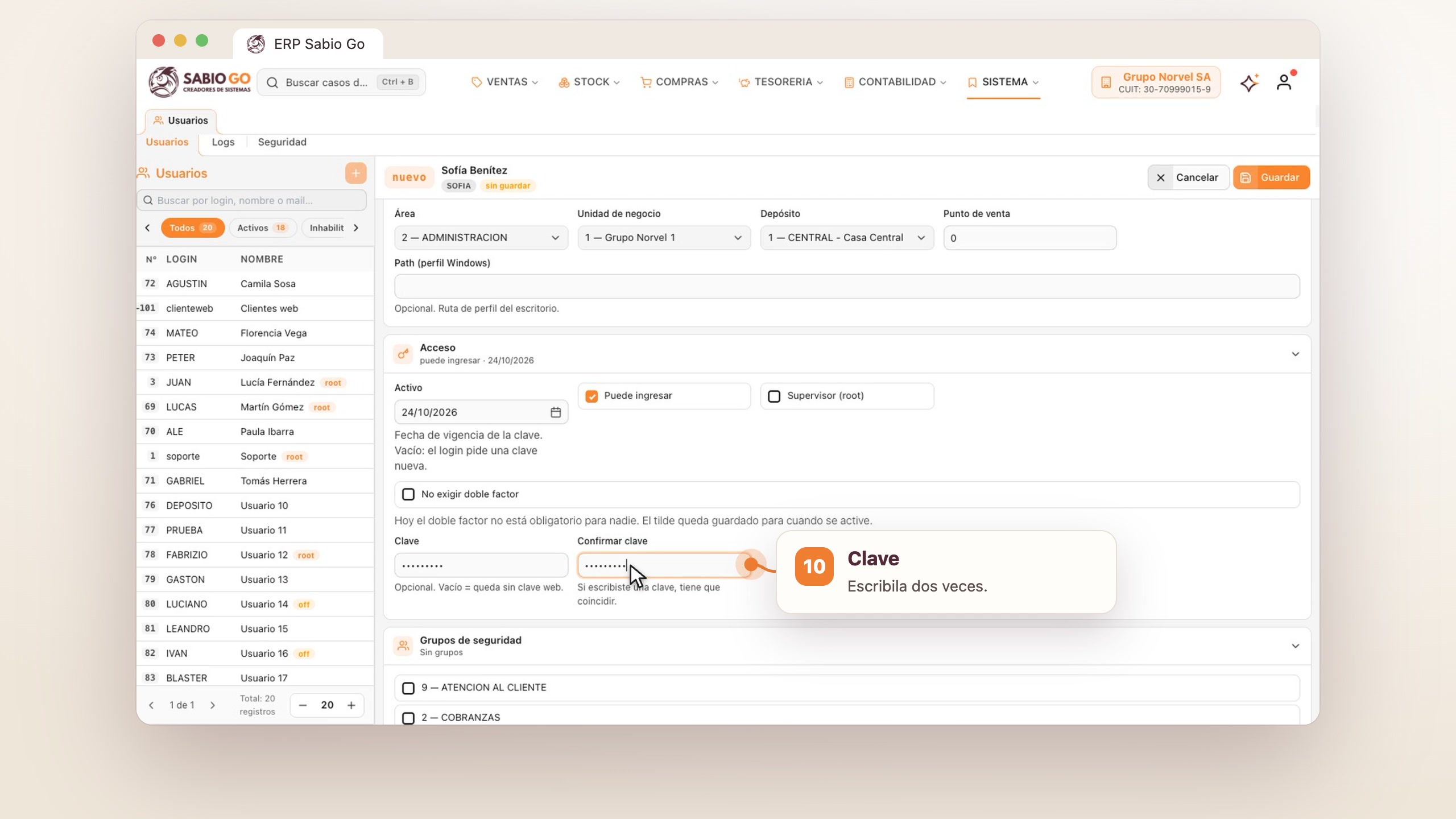
Las dos tienen que coincidir. Si la dejás vacía, el usuario queda sin clave y no puede entrar.
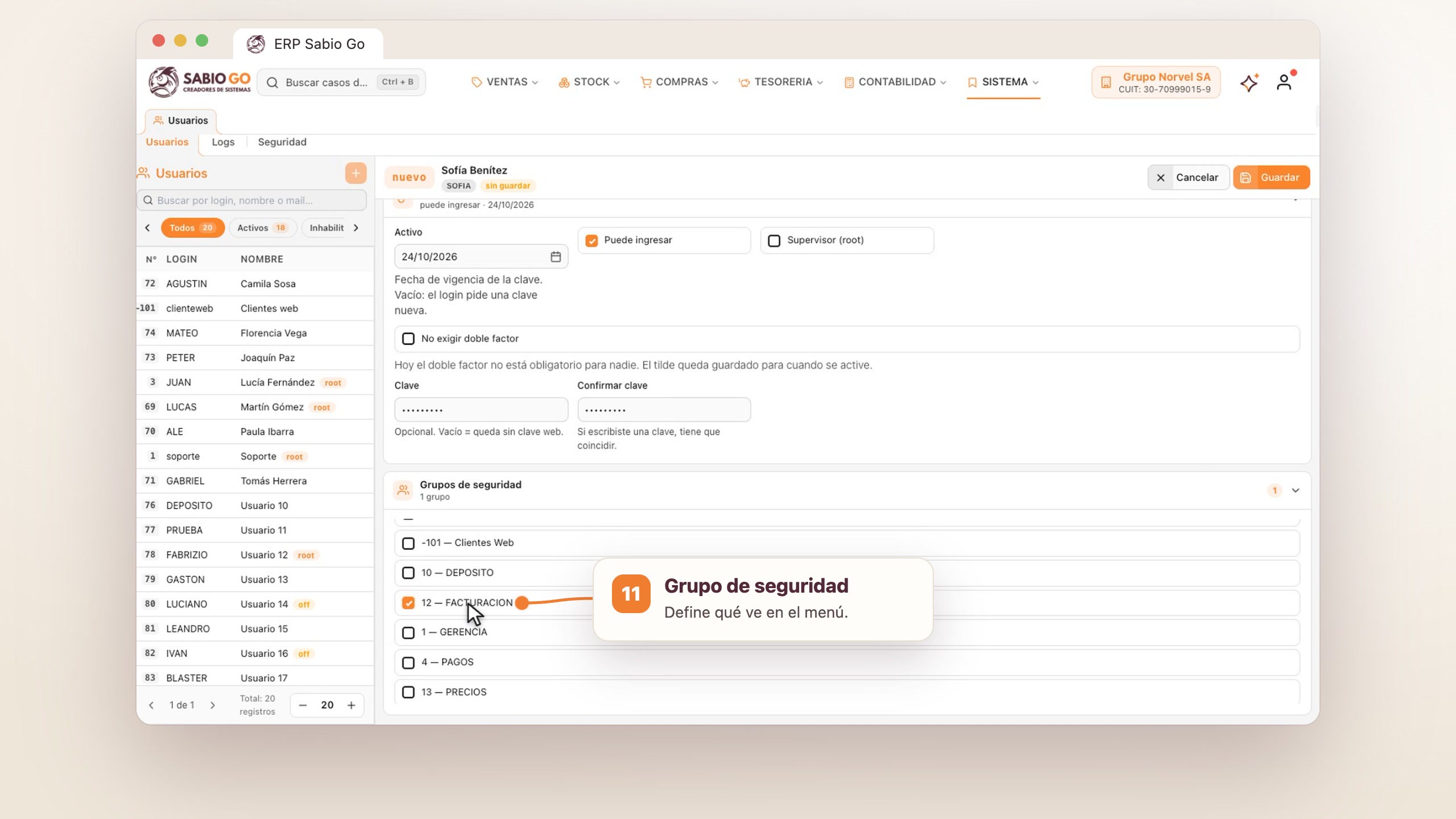
El grupo de seguridad define qué ve en el menú y qué puede hacer. Cómo se arma, en Cada usuario ve lo que le dan sus grupos.
Aparece «Usuario creado» y el usuario nuevo queda elegido en la lista, con su número.
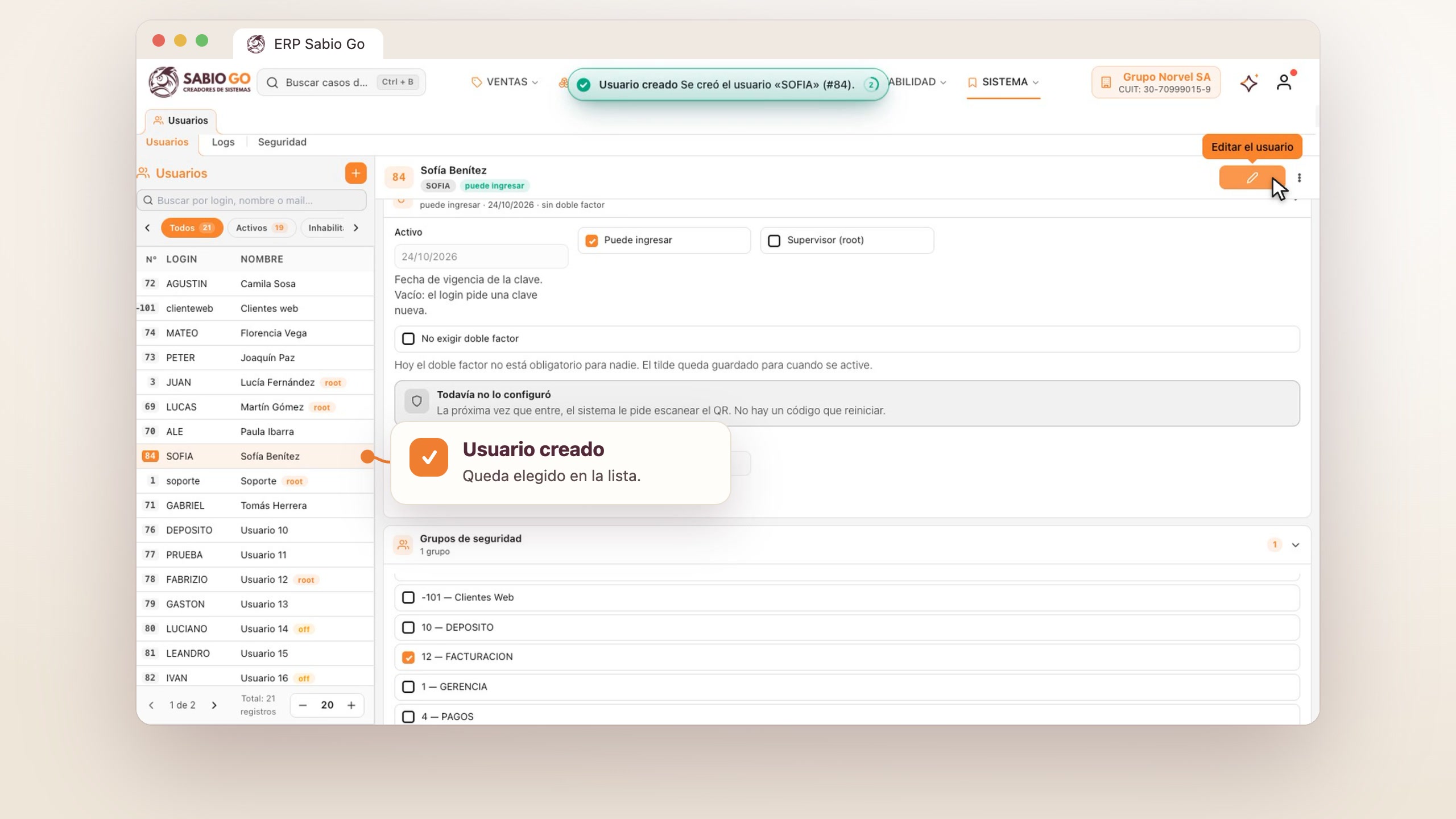
Doble factor
Si tu empresa pide la verificación en dos pasos, No exigir doble factor deja entrar a ese usuario sin el código de la app.
2. Copiar un usuario
Arriba a la derecha de su ficha: Copiar usuario.
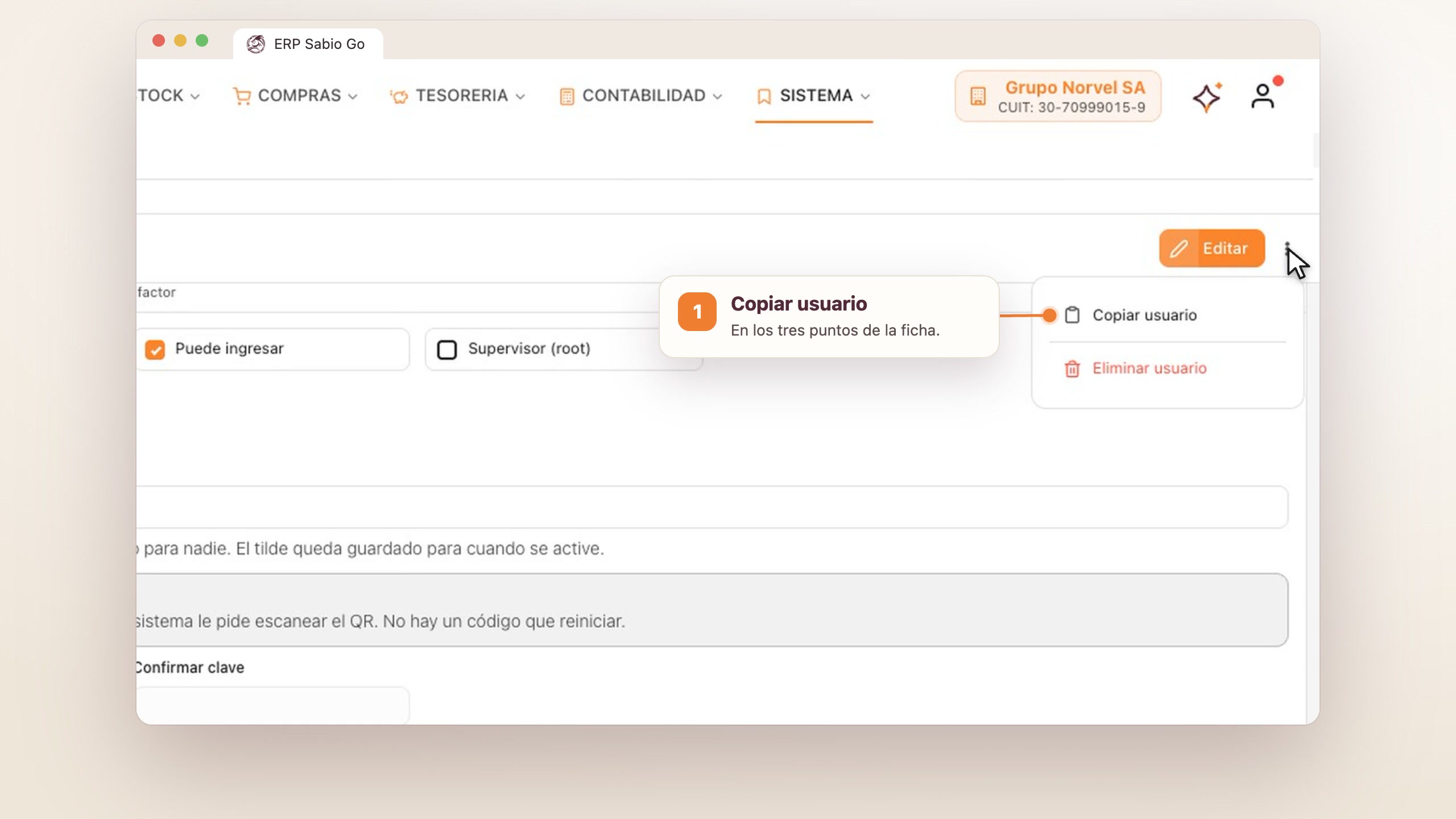
La copia trae los datos, los grupos y los permisos propios del original. Su primera clave es el login nuevo.
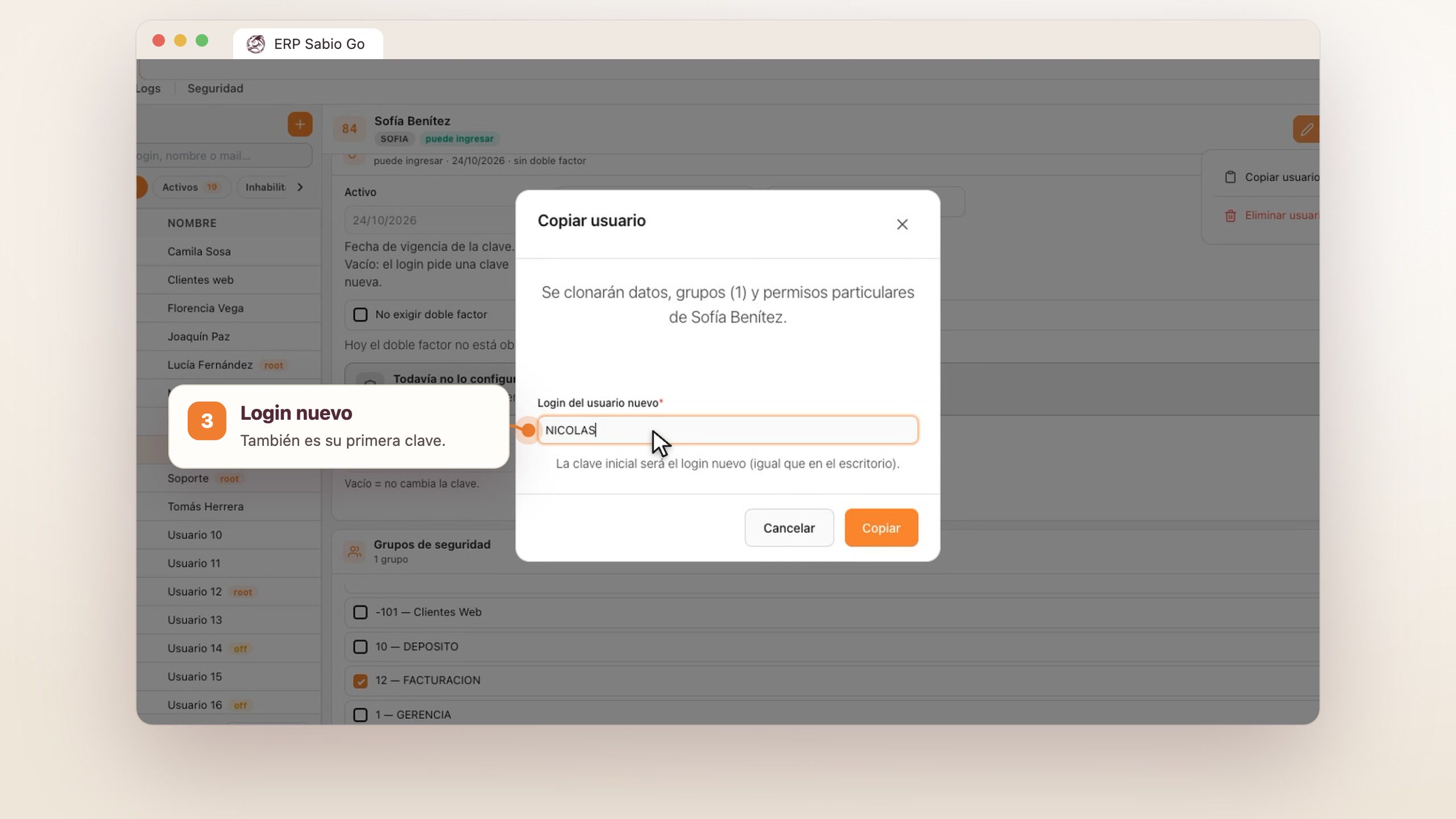
Vienen del original. Tocá Editar, cambialos y Guardar.
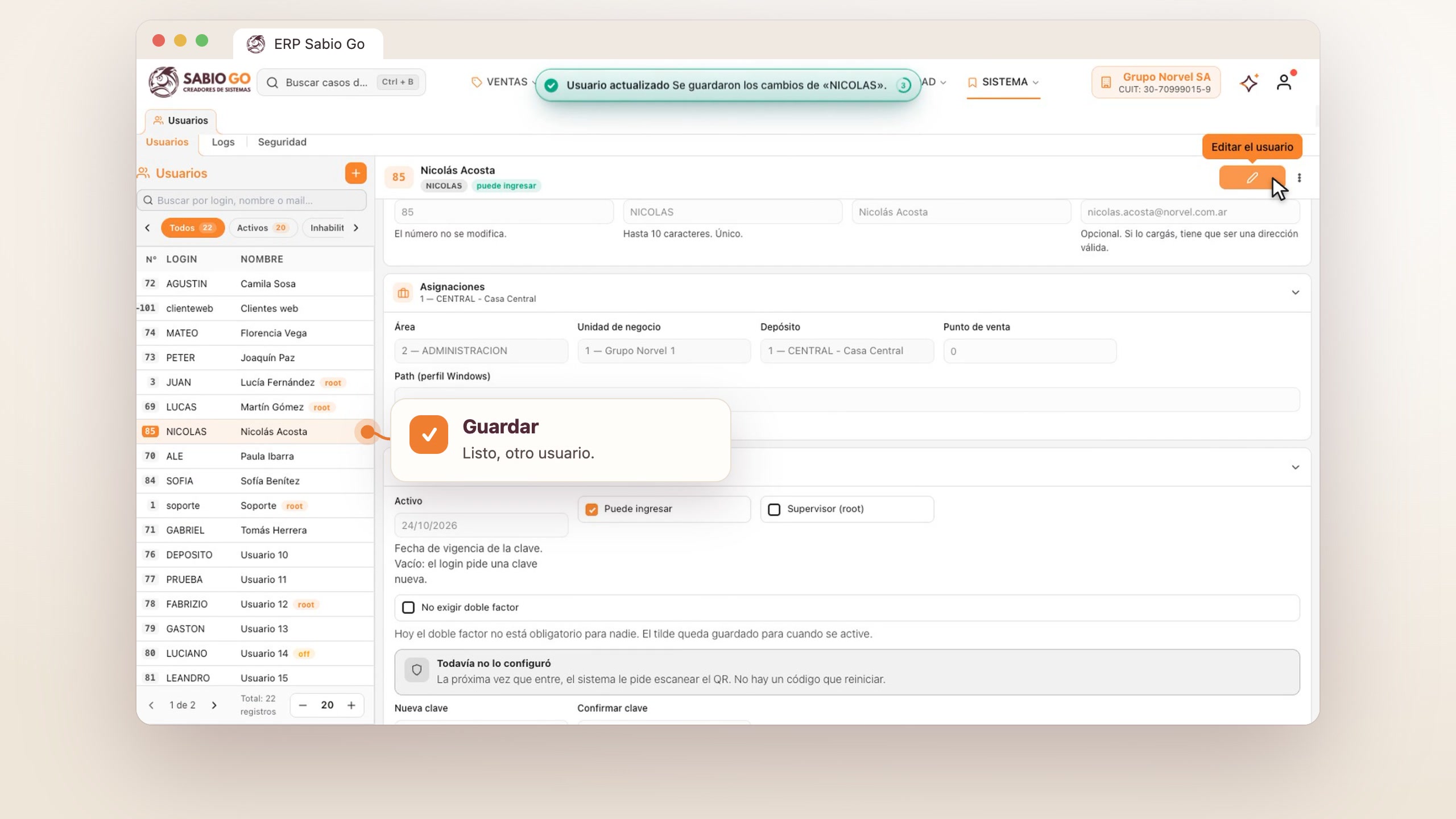
3. Desactivar a alguien
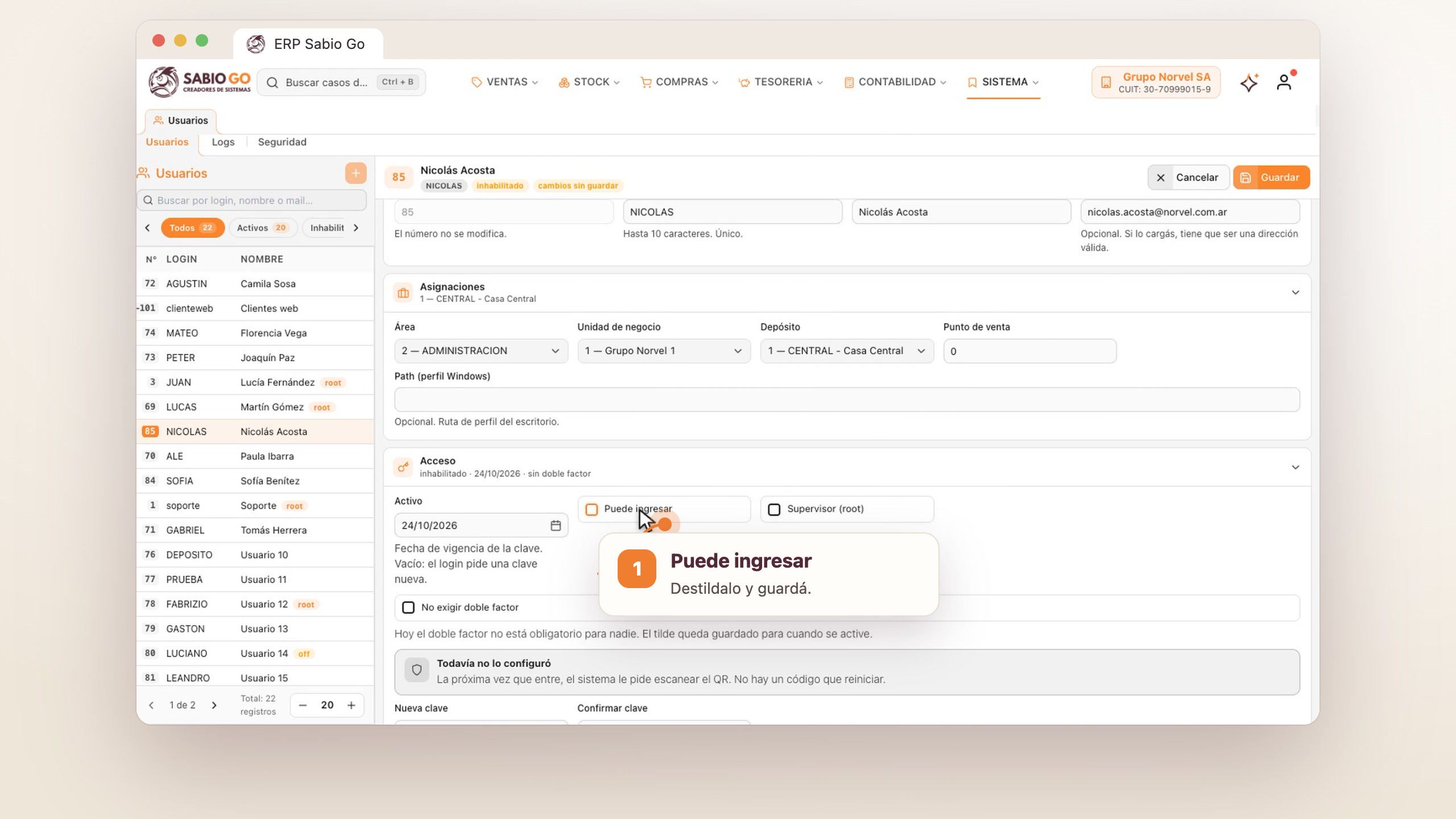
Queda inhabilitado: si intenta entrar, el ingreso le avisa que su usuario está deshabilitado. Para habilitarlo, lo volvés a tildar.
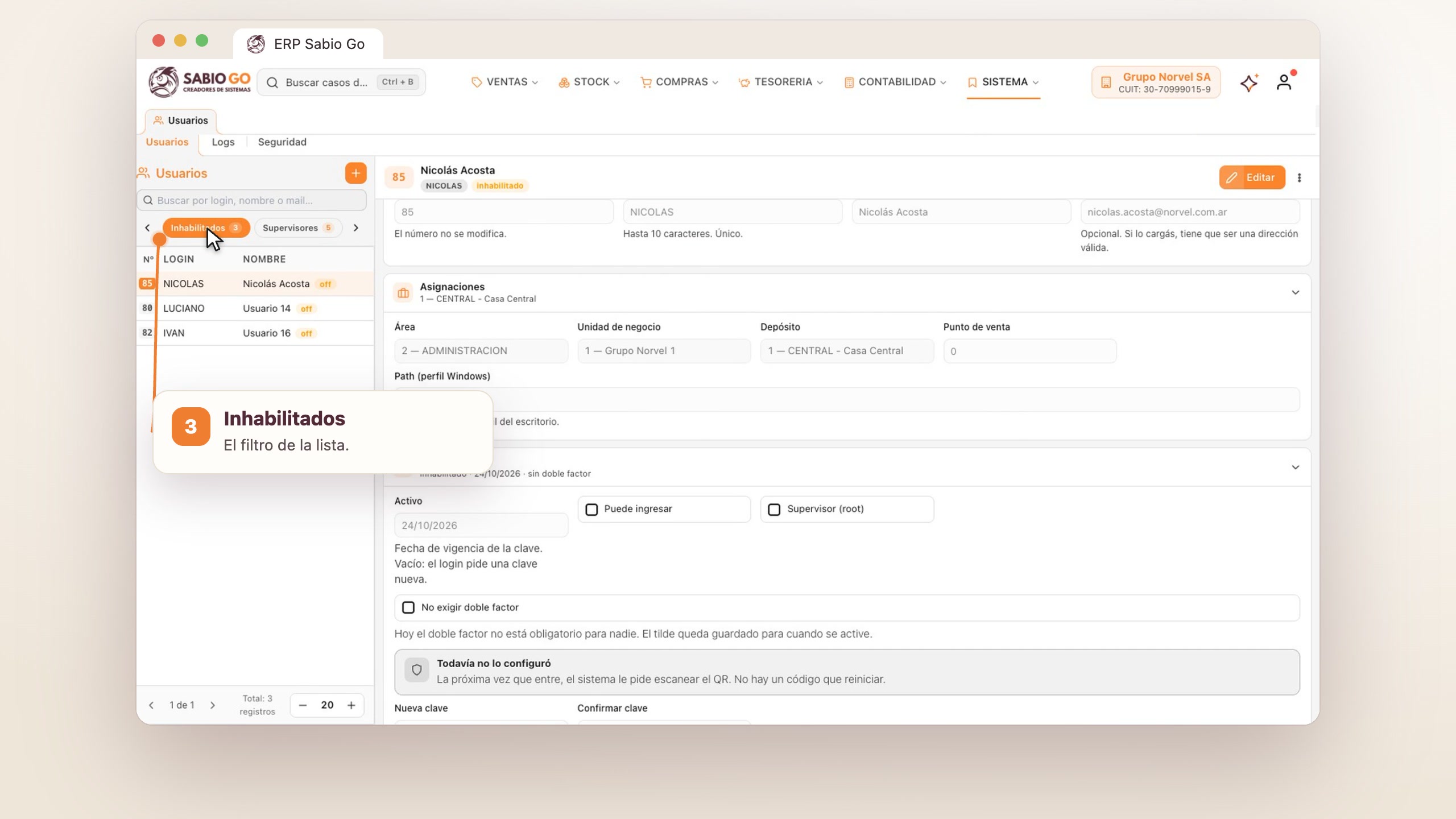
Arriba de la lista: Todos, Activos, Inhabilitados y Supervisores.
Si alguien deja la empresa
Desactivalo: no puede entrar más y queda todo lo que hizo en el sistema.
Siguiente: Cada usuario ve lo que le dan sus grupos.