

Búho Picking: la app del depósito, de punta a punta
Qué hace Búho Picking, las tres formas de trabajar con ella y cómo se empieza: instalarla desde Google Play, servidor, ingreso, lector, el inicio y el menú.
Publicada el 23 de octubre de 2026 · Sabio Go
Búho Picking es la app del depósito: prepara pedidos, repone posiciones, sube lecturas de stock y consulta qué hay y dónde, conectada con Sabio GO. Anda en terminales con lector (Honeywell, Zebra, Chainway y otras marcas) y en cualquier celular Android, leyendo con la cámara.
Cada línea que preparás queda grabada en el sistema en el momento. Las lecturas de stock se guardan en el equipo hasta que las subís.
Tres formas de trabajar
Depósito con posiciones
Cada artículo tiene su posición de picking (pasillo, módulo y nivel). La app arma el recorrido del pedido, pide leer cada ubicación y avisa qué posiciones hay que reponer antes de que falte.
Depósito por zonas
Las ubicaciones de picking son zonas, por ejemplo «Picking» o «Refrigerado». Se lee la etiqueta de la zona y después el artículo. Lo demás funciona igual.
Sólo pickeo de stock
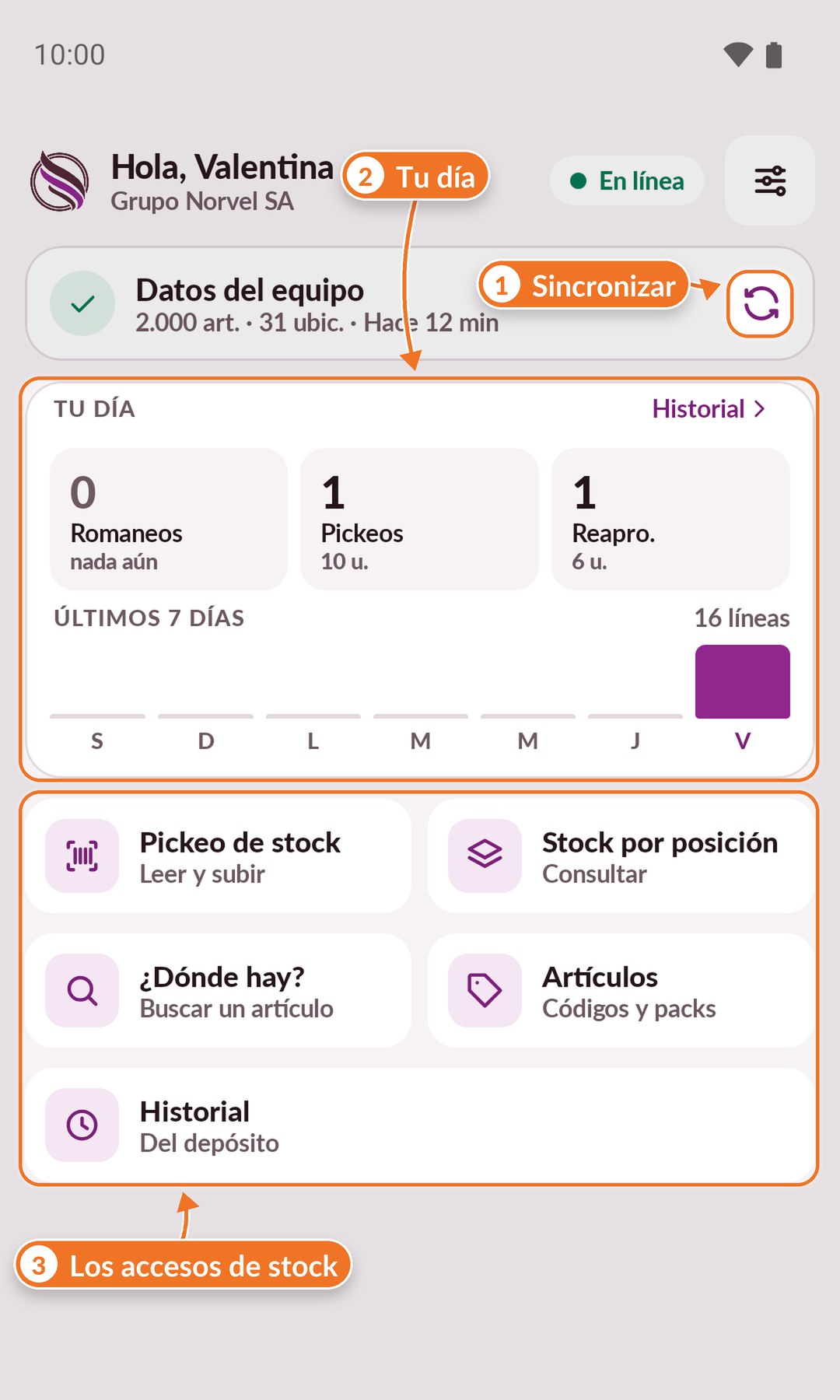
La empresa no prepara pedidos con la app: se usa para leer mercadería y subirla como un comprobante, y para consultar el stock.
Qué aparece en cada equipo lo decide la configuración de la empresa. Los pedidos, si está configurado el picking de pedidos. Reponer y Reaprovisionar, si está configurado el reaprovisionamiento entre posiciones. Pickeo, si está configurado el comprobante de lecturas. Además, quien administra el sistema puede limitar lo que hace cada operario: mirá Cómo limitar lo que puede hacer cada operario en Búho.
Con pedidos
Sólo pickeo de stock
Primeros pasos
Instalá la app desde Google Play
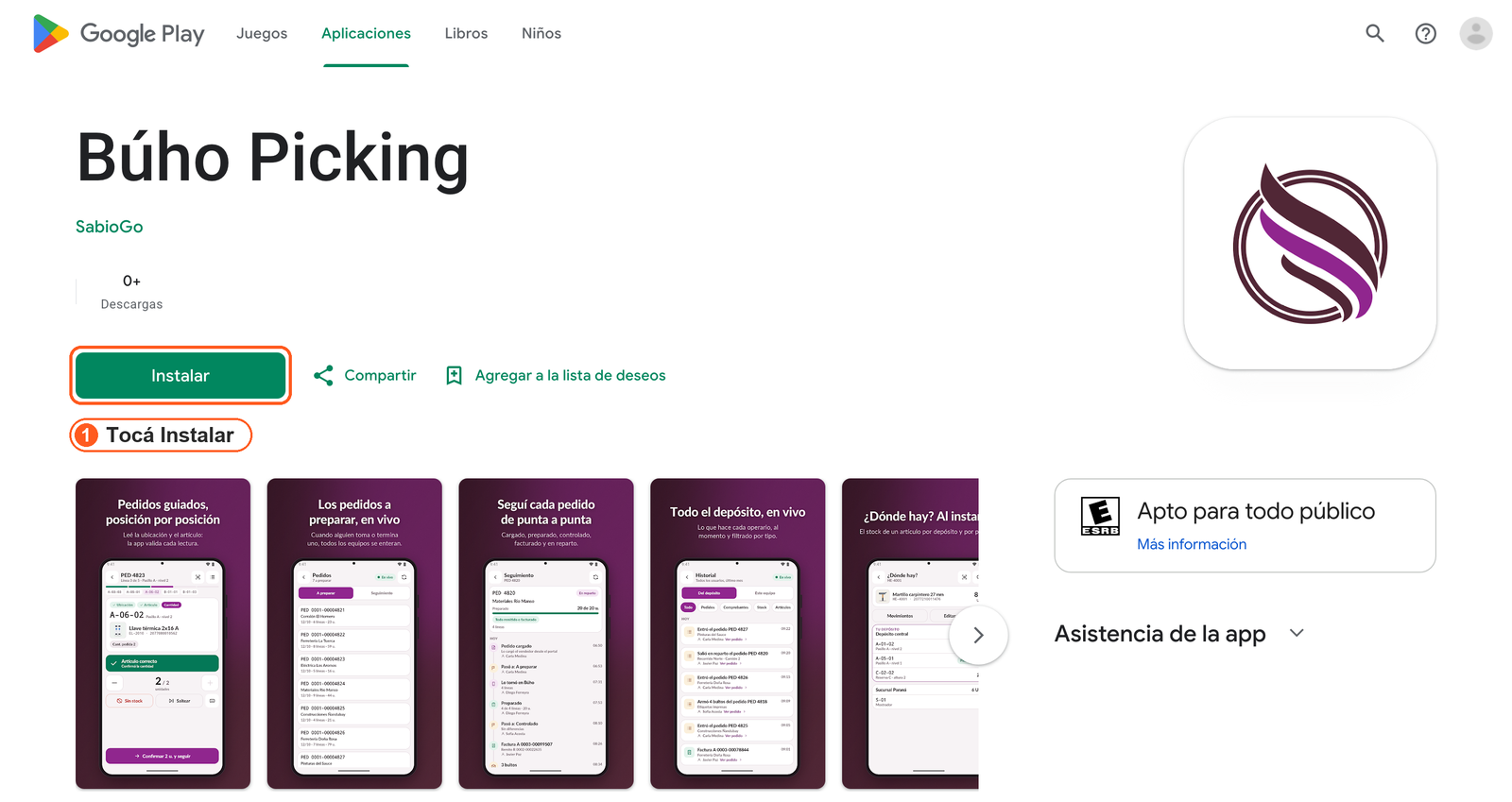
Búho Picking está en Google Play. En la terminal o el celular abrí Google Play, buscá Búho Picking y tocá Instalar. Anda en terminales y celulares con Android 8 o más nuevo. Las versiones nuevas llegan por Google Play, como en cualquier app.

Abrir Búho Picking en Google Play
¿Ya la tenés instalada desde un archivo?
Si al equipo le instalaron la app con un archivo (APK), primero subí lo que tengas pendiente de pickeo o reaprovisionamiento, desinstalala y después bajala de Google Play: la de Google Play no se instala encima de la otra.
Elegí el servidor
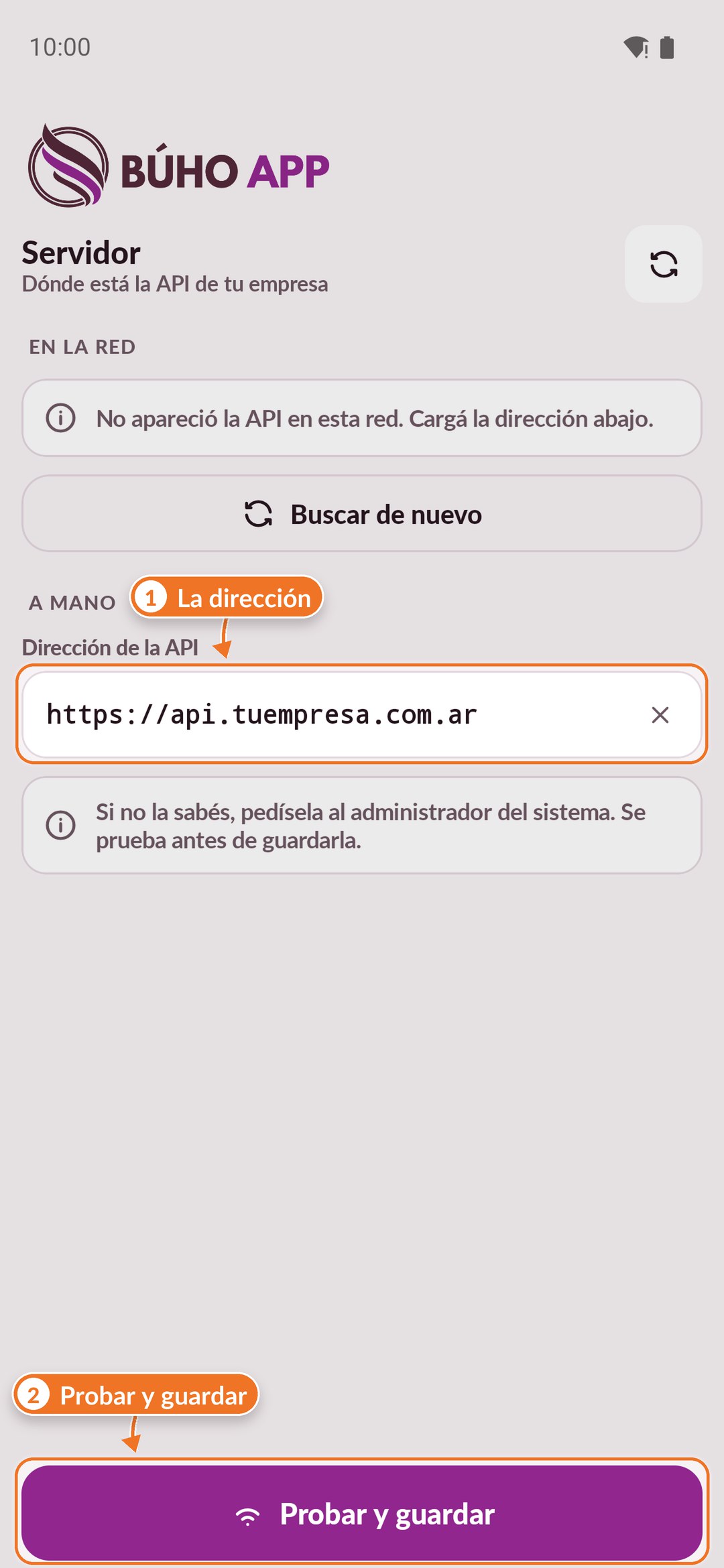
La primera vez, la app pregunta dónde está el sistema de la empresa. Si el equipo está en el Wi-Fi del depósito, la empresa aparece sola en En la red: tocá Conectar. Si no aparece, escribí la dirección en A mano (te la da quien administra el sistema) y tocá Probar y guardar. La app la prueba antes de guardarla.
Ingresá
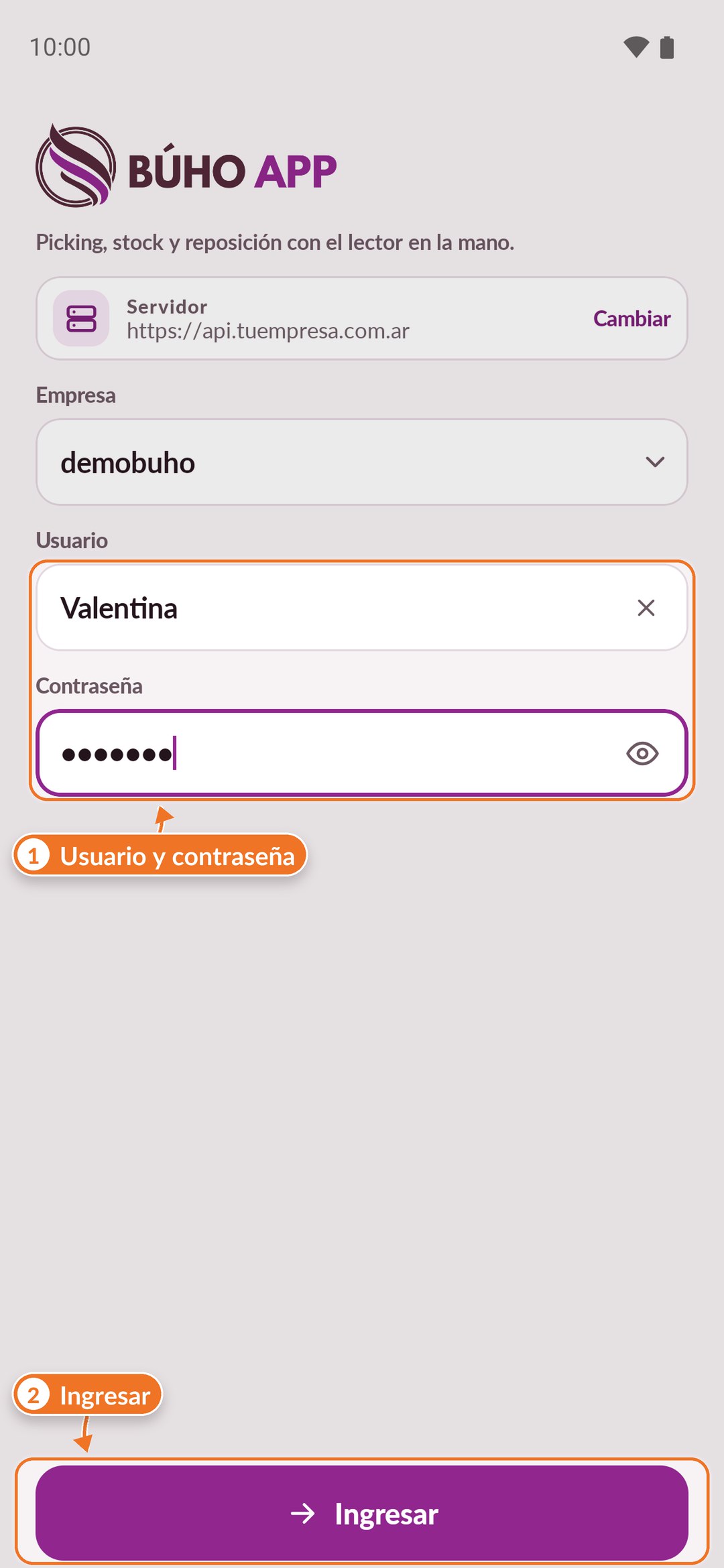
Elegí la empresa y entrá con tu usuario y tu contraseña del sistema. El servidor se cambia desde Cambiar.
Dejá que baje los datos del equipo
La app guarda en el equipo una copia de los artículos, las ubicaciones y los formatos de código, para leer rápido aunque la señal sea mala. La primera vez se bajan solos. Cuando se cargan artículos o ubicaciones nuevas en el sistema, tocá sincronizar en Datos del equipo, en el inicio.
Revisá el lector
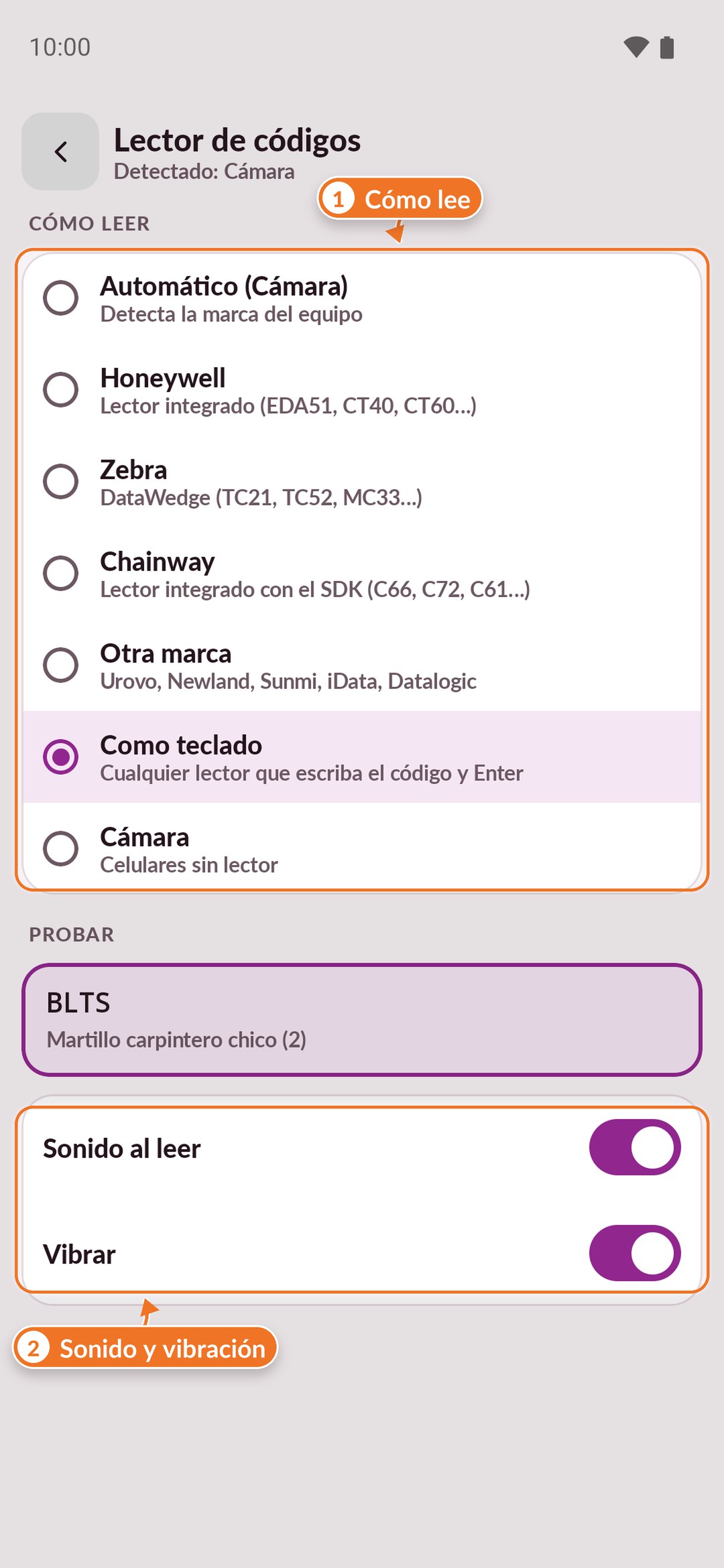
La app detecta sola la marca del lector. Si hace falta cambiarlo, está en el menú, en Lector de códigos: Honeywell, Zebra, Chainway, otra marca, como teclado o con la cámara. Ahí mismo se prueba leyendo cualquier código y se elige si suena y vibra al leer.
Aceptá las notificaciones
La primera vez que tomás un pedido, Android pregunta si la app puede mostrar notificaciones. Aceptá: así te avisa si un pedido tomado queda sin movimiento.
El inicio
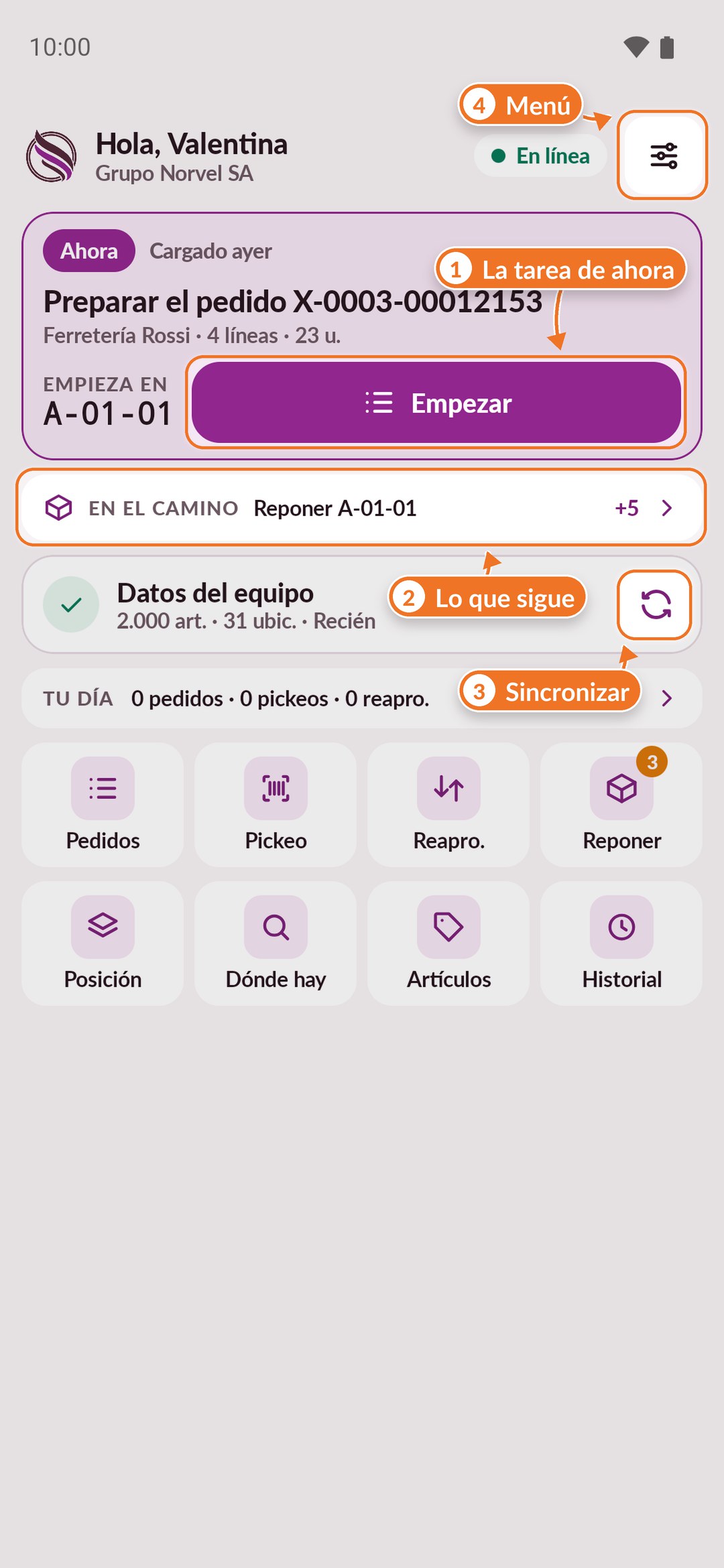
Arriba ves tu nombre, la empresa y si estás En línea. Si dice Sin conexión, el equipo no tiene red; si dice Sin servidor, hay red pero el sistema no contesta.
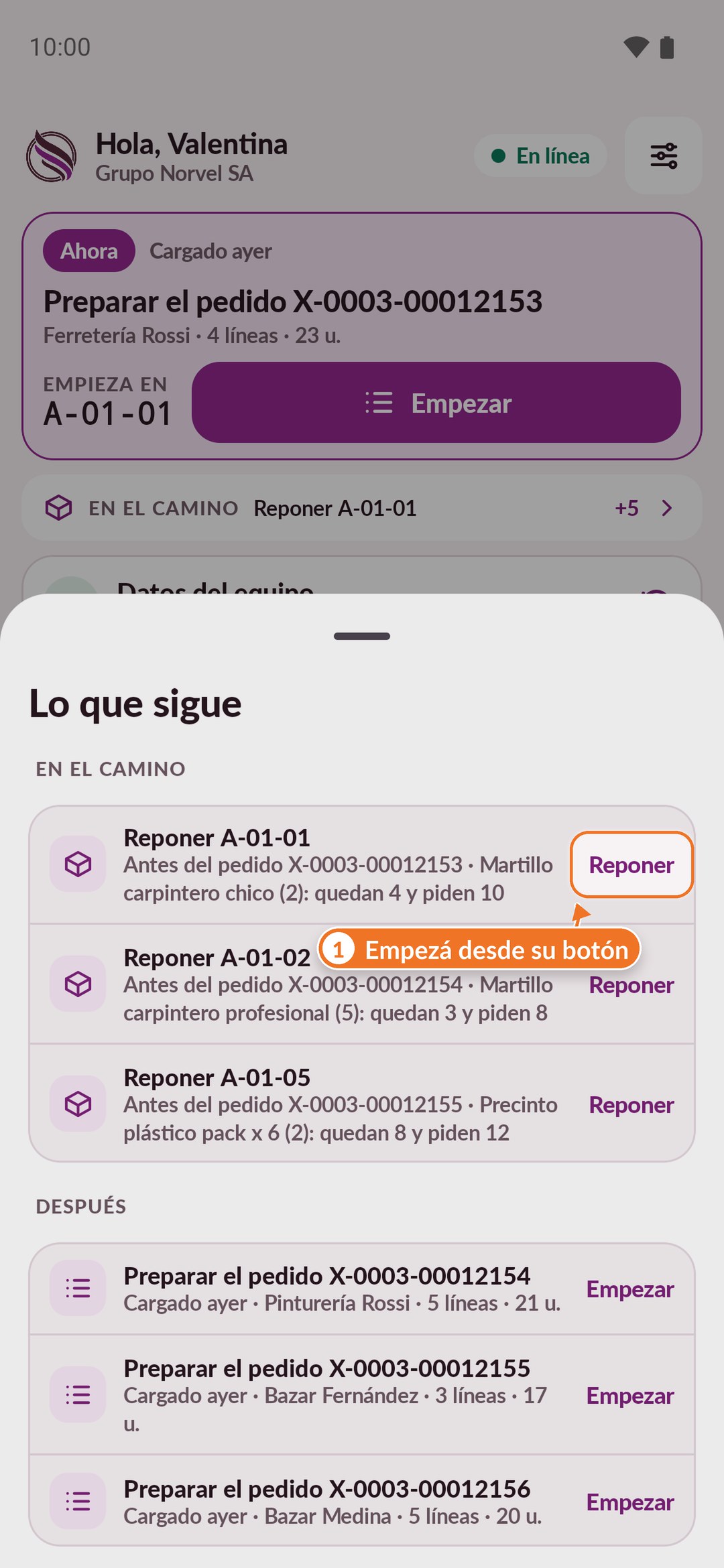
- Ahora: la tarea que conviene hacer ya, con el motivo («Cargado ayer», «Antes del pedido…») y dónde empieza. Si tenés un pedido tomado, es ése: Seguir.
- Siguiente: lo que viene. En el camino son reposiciones que te quedan en el recorrido del pedido de ahora; Después, el resto en orden.
- Datos del equipo: cuántos artículos y ubicaciones tiene el equipo y cuándo se sincronizó.
- Tu día: lo que hiciste hoy en este equipo. Tocándolo se abre el historial.
- Los accesos: Pedidos, Pickeo, Reapro., Reponer (con el número de reposiciones urgentes), Posición, Dónde hay, Artículos e Historial.
El inicio
Lo que sigue
Sin señal no se pierde nada
El inicio se actualiza solo; para forzarlo, tirá la pantalla hacia abajo. Si abrís la app sin señal, muestra la última lista que bajó con su hora y se pone al día cuando vuelve la conexión.
El menú
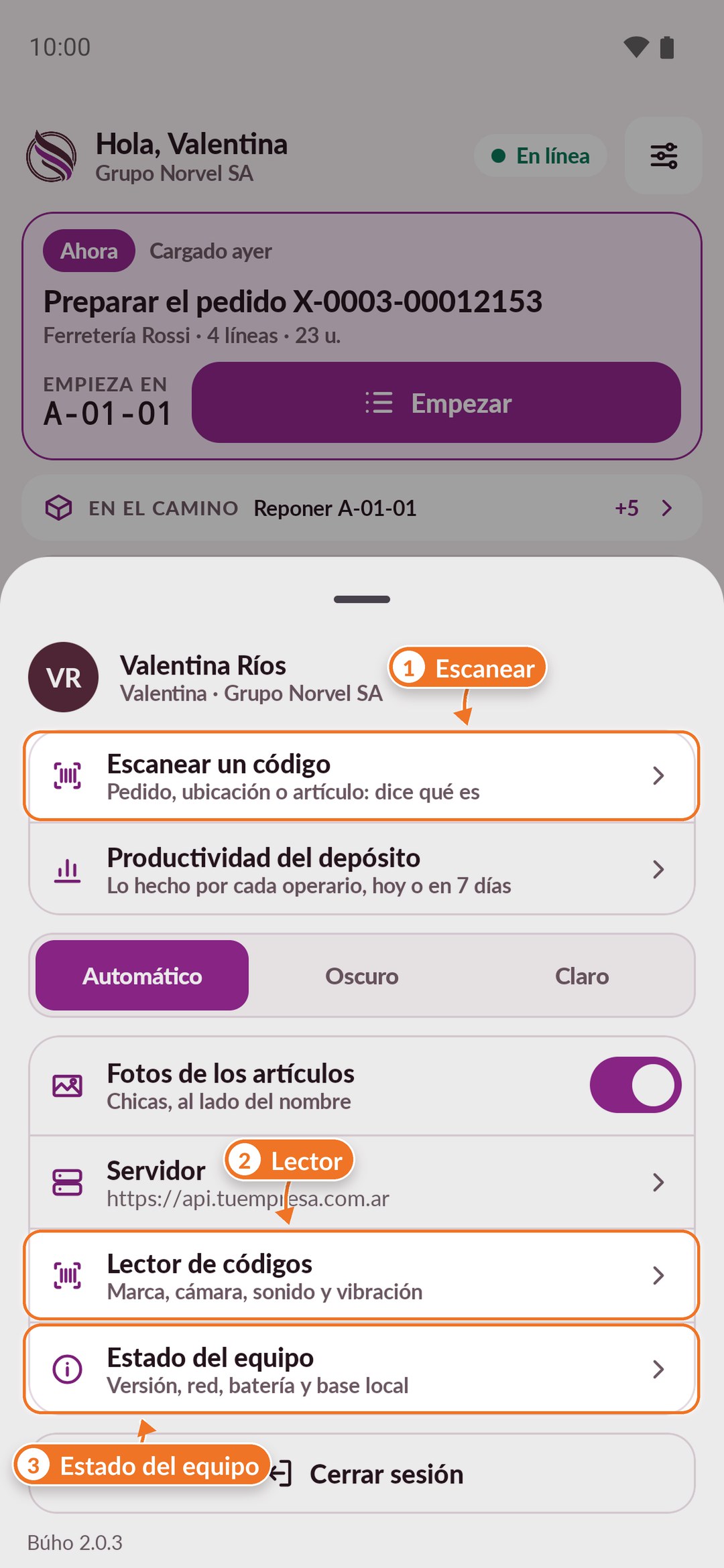
El botón de arriba a la derecha del inicio abre el menú:
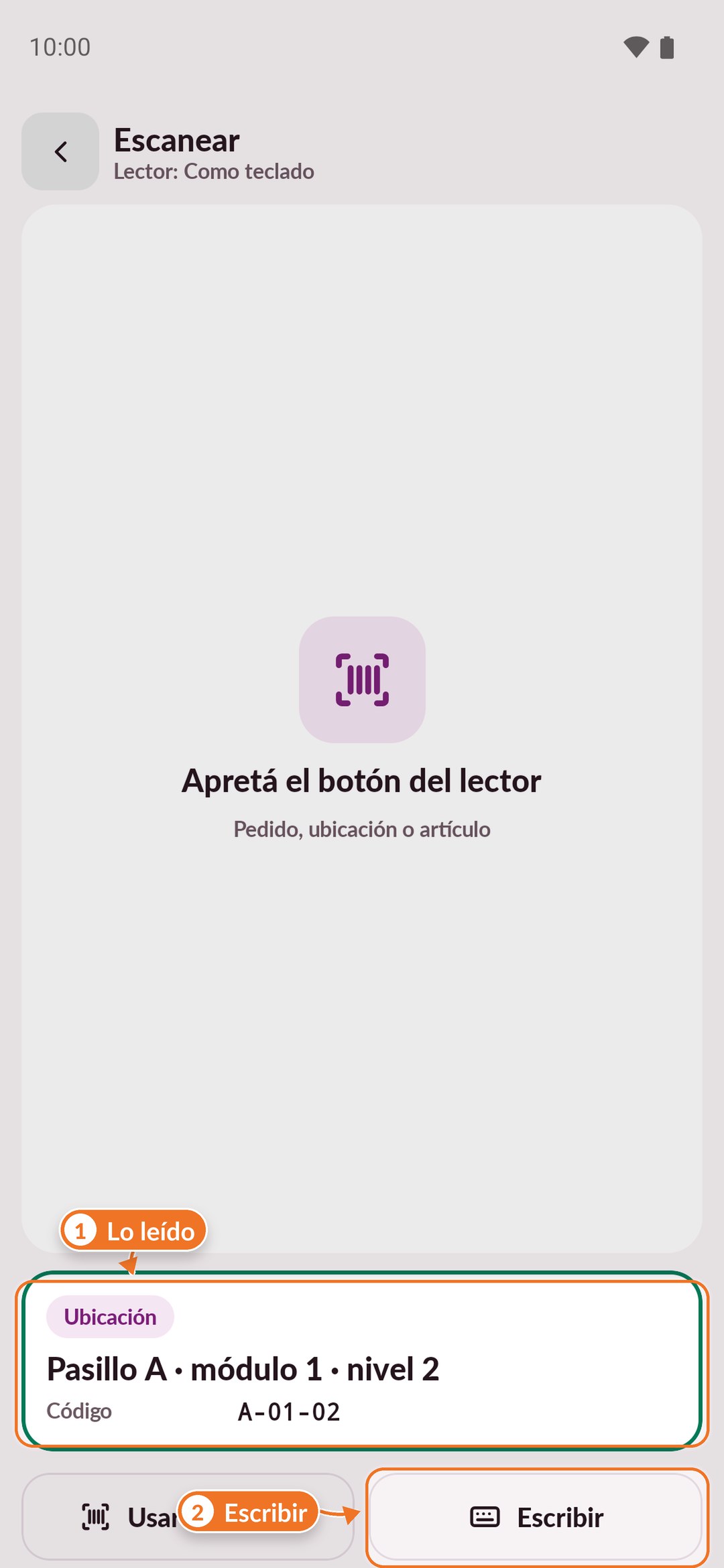
- Escanear un código: leé cualquier código y la app dice qué es (un pedido, una ubicación o un artículo). Sólo consulta, no graba nada.
- Productividad del depósito: lo hecho por cada operario, hoy o en los últimos 7 días.
- Tema (automático, oscuro o claro) y Fotos de los artículos.
- Servidor y Lector de códigos.
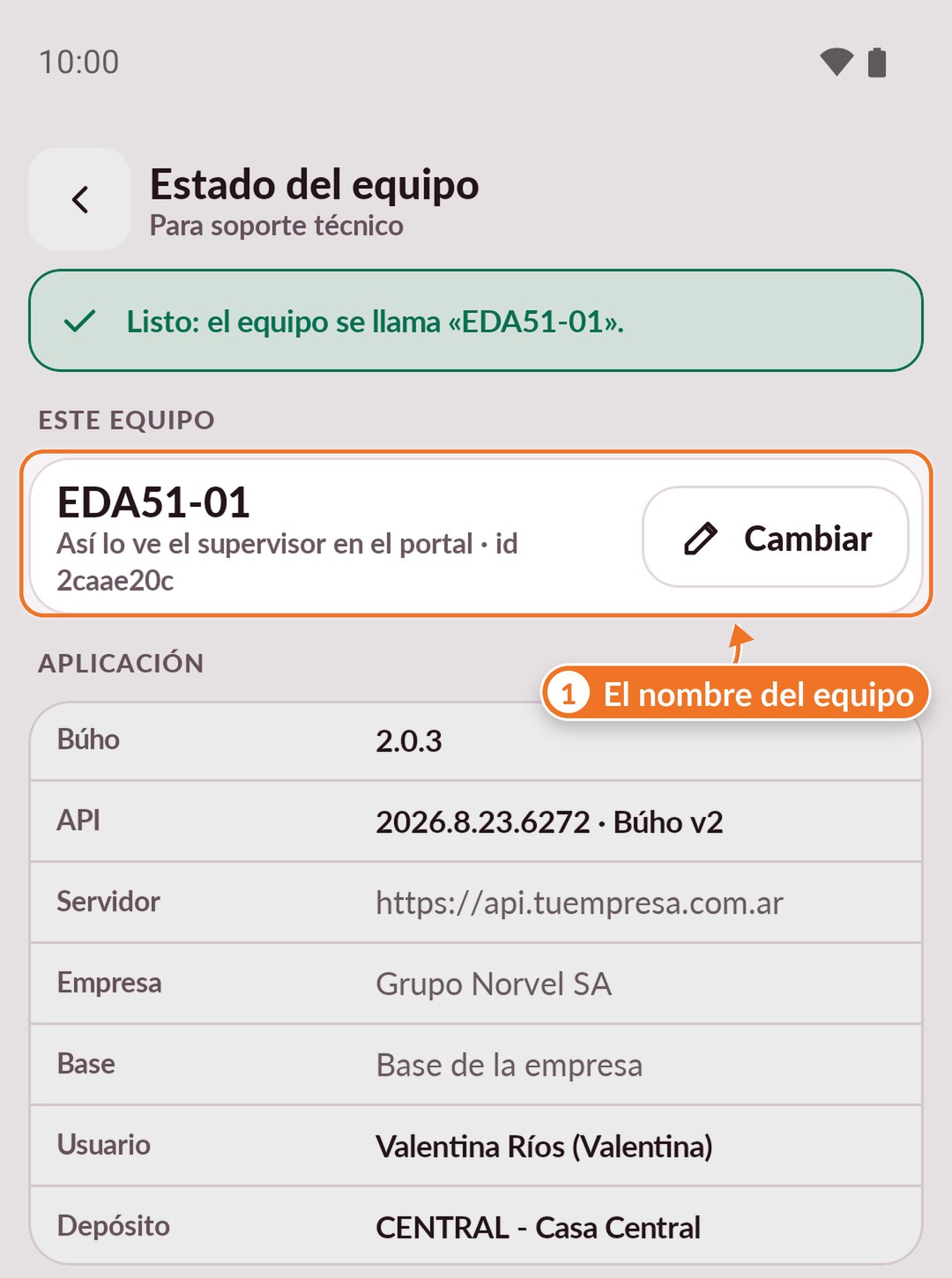
- Estado del equipo: versión, red, batería y datos del equipo, con Probar la red. Es lo que te va a pedir soporte si algo no anda. Ahí también le ponés nombre al equipo con Cambiar (por ejemplo «EDA51-03» o «Pasillo A»): es el nombre con el que lo ve el supervisor en el portal.
- Cerrar sesión.
Menú
Escanear
Estado del equipo
Cada tarea, paso a paso
- Cómo preparar pedidos con Búho Picking
- Cómo reponer y reaprovisionar posiciones con Búho Picking
- Cómo hacer un pickeo de stock con Búho Picking
- Cómo consultar el stock con Búho Picking
- Búho Picking: el historial y la productividad del depósito
- Equipos Búho: qué hace cada equipo, en vivo