

Cómo preparar pedidos con Búho Picking
Buscá el pedido, tomalo y preparalo línea por línea leyendo la ubicación y el artículo; al final, finalizalo o devolvelo.
Publicada el 23 de octubre de 2026 · Sabio Go
Con Búho Picking cada operario toma un pedido y lo prepara recorriendo el depósito: la app dice a qué ubicación ir, qué artículo levantar y cuántos. Cada línea queda grabada en el sistema en el momento.
La lista y el buscador
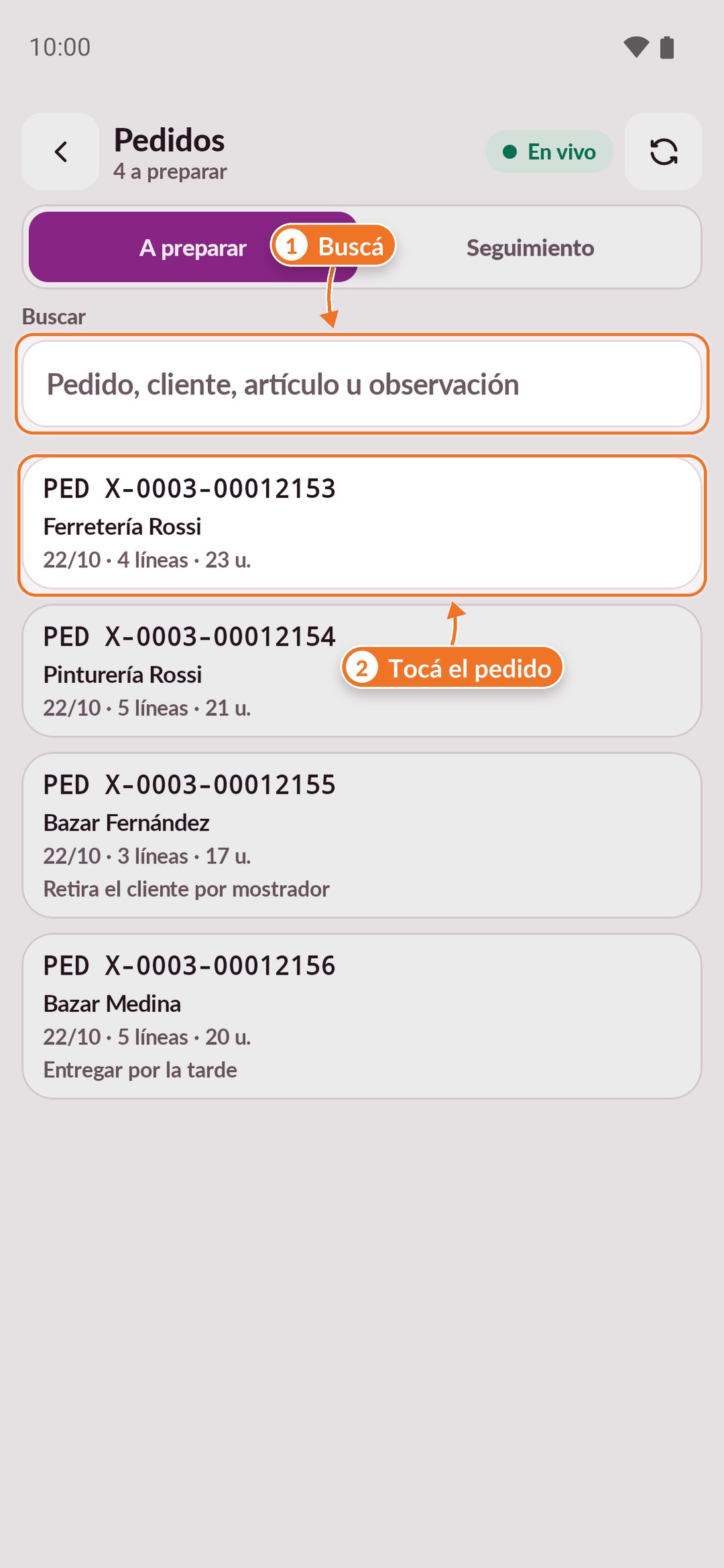
En Pedidos, la solapa A preparar muestra los pedidos que tienen líneas pendientes: comprobante y número, cliente, fecha, líneas, unidades y la observación del pedido. Los que tomó otro operario no aparecen. Con En vivo prendido, la lista se actualiza sola.
El buscador encuentra pedidos por:
- Número (alcanza con una parte).
- Cliente.
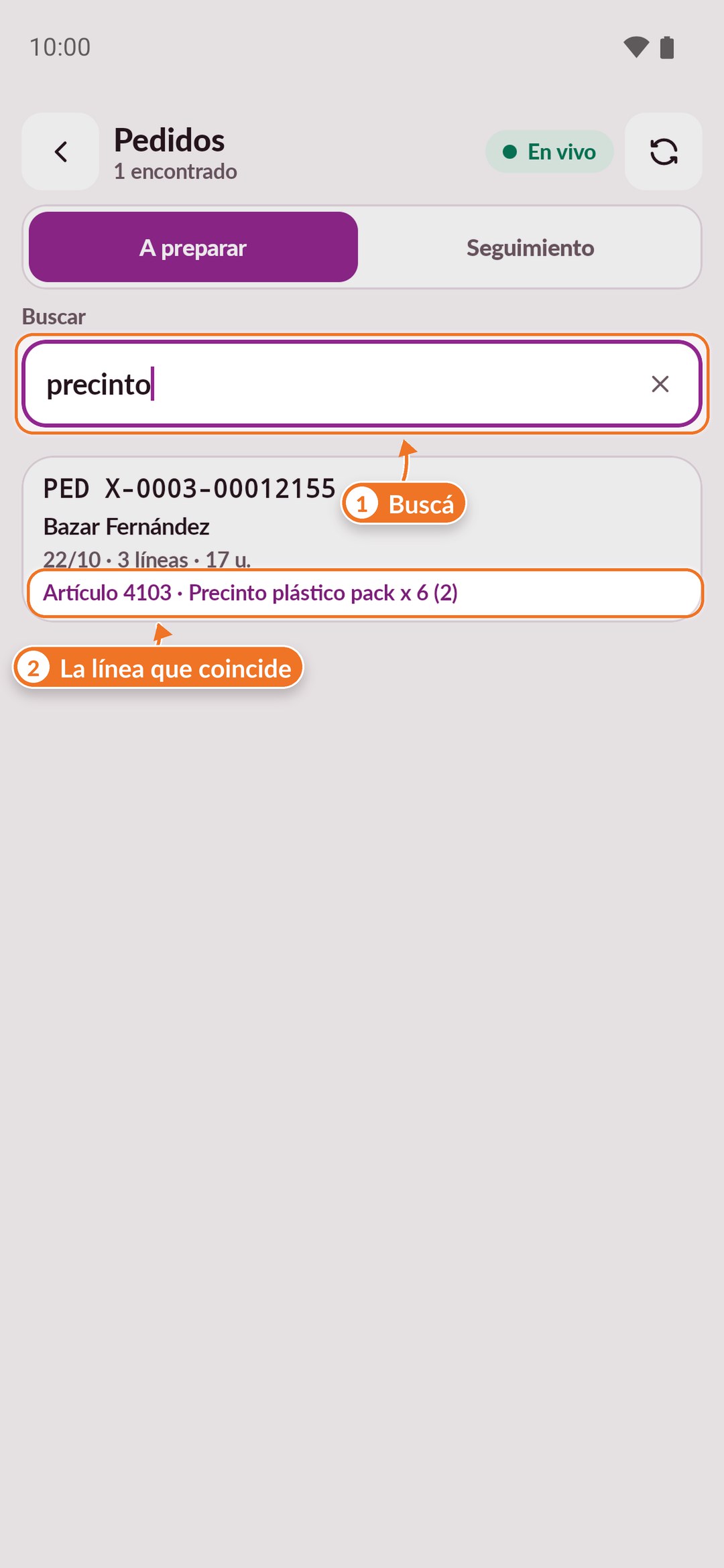
- Artículo: código, código de barras, abreviado o parte de la descripción. Busca en las líneas pendientes.
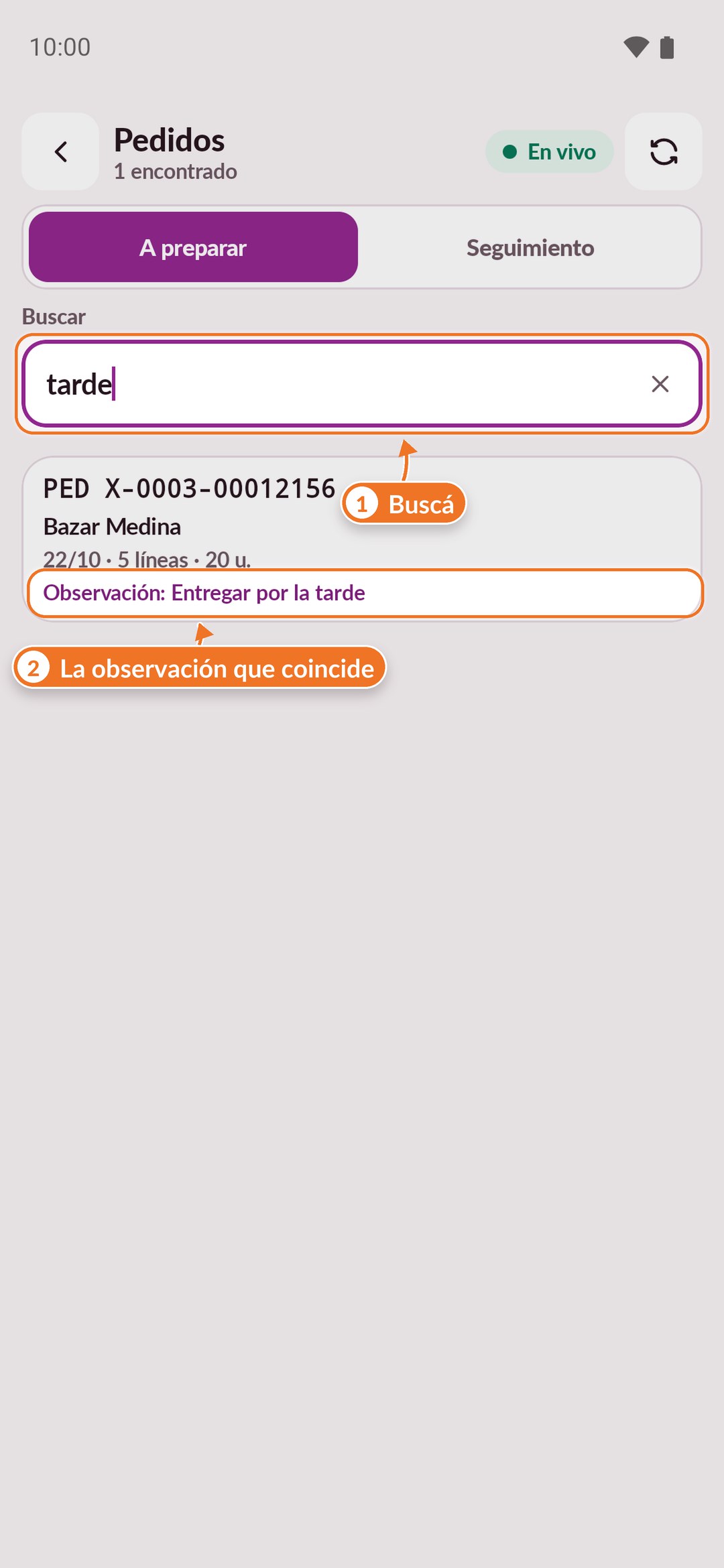
- Observación del pedido.
También podés leer con el lector un código de artículo o el número de un pedido. Cuando un pedido aparece por un artículo o por la observación, la tarjeta dice por qué.
La lista
Por artículo
Por observación
Paso a paso
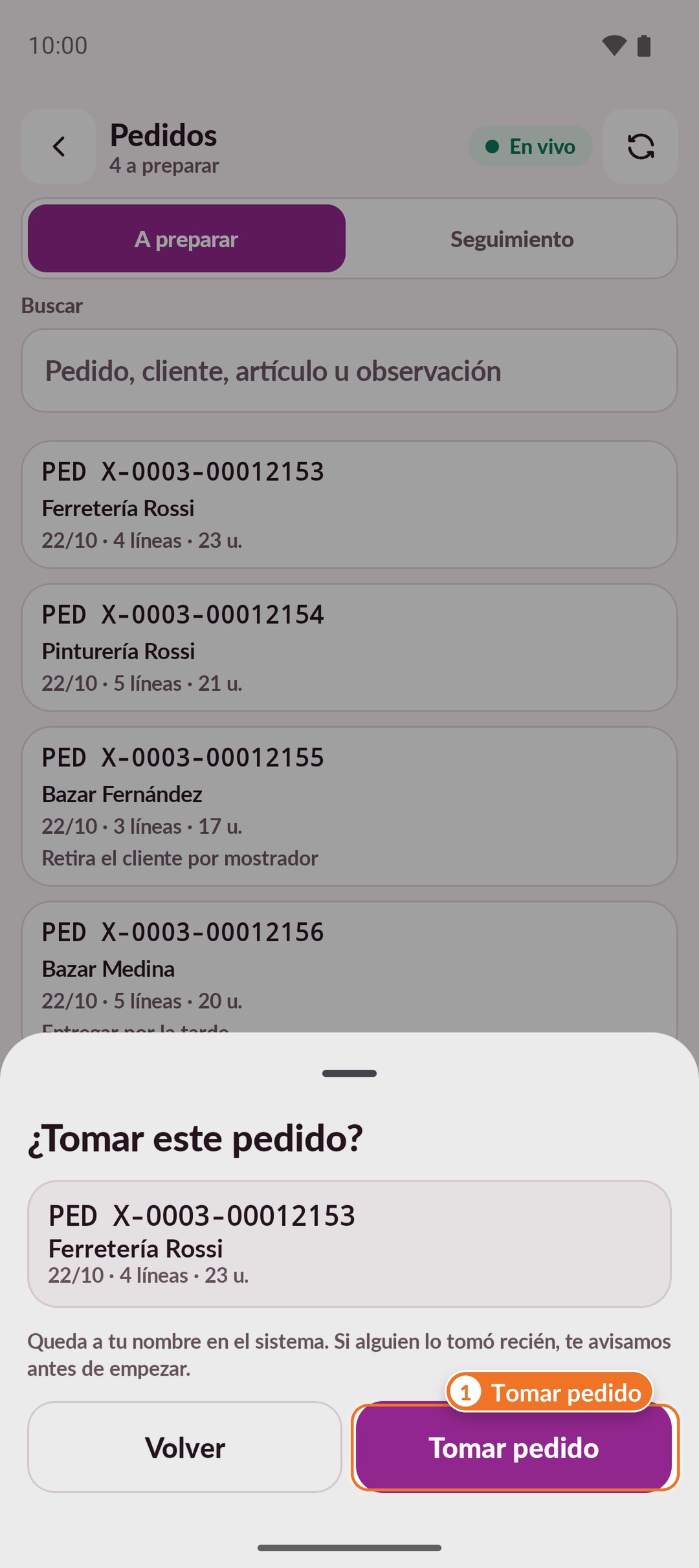
Tomá el pedido
Tocá el pedido y confirmá con Tomar pedido. Queda a tu nombre en el sistema y nadie más lo puede preparar. Si otro operario lo tomó en ese mismo momento, la app avisa y vuelve a la lista. Si ya tenés un pedido en curso, primero terminalo o devolvelo.
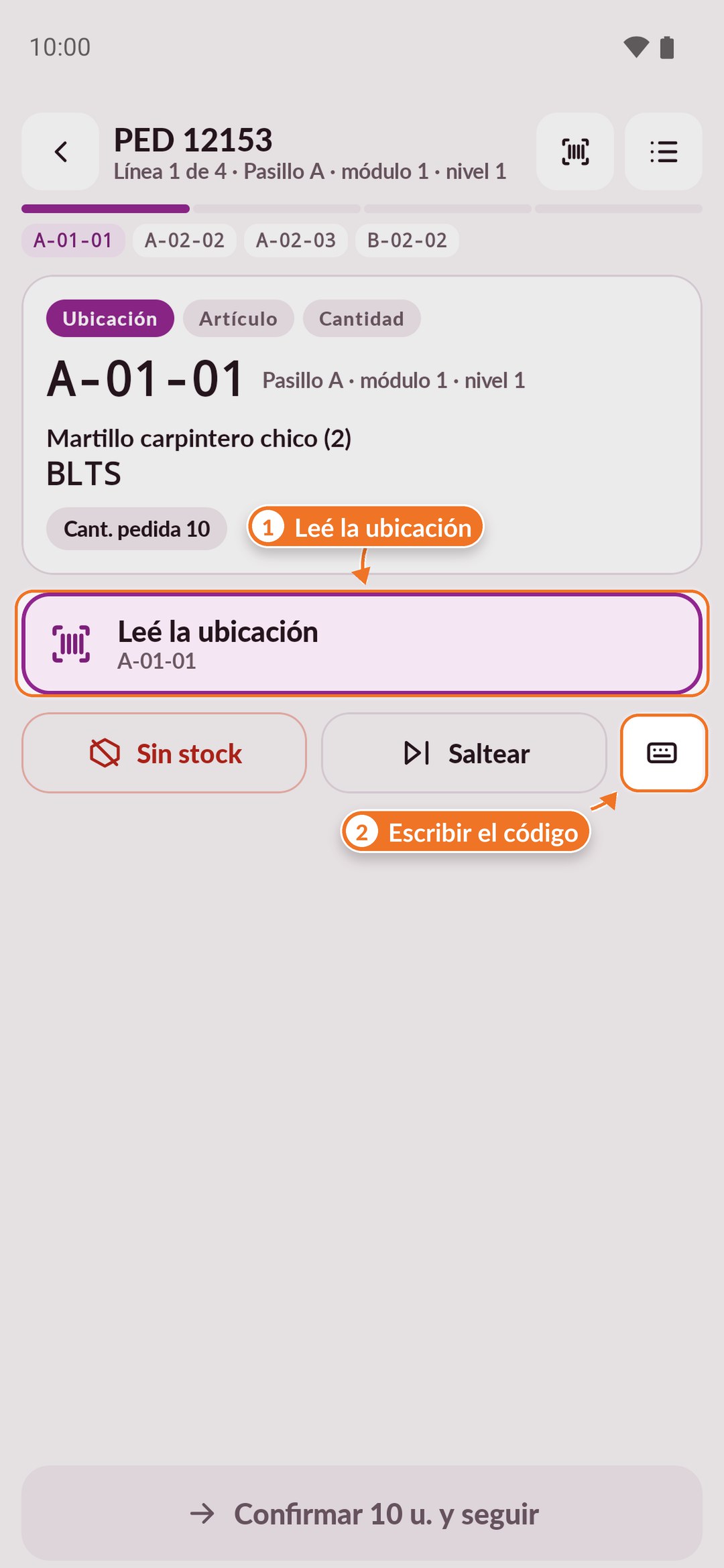
Leé la ubicación
La app va línea por línea en el orden del recorrido del depósito. Arriba ves cuántas líneas van, una barra con el estado de cada una y las ubicaciones del recorrido (las hechas, tachadas). Andá a la ubicación que pide y leé su etiqueta.
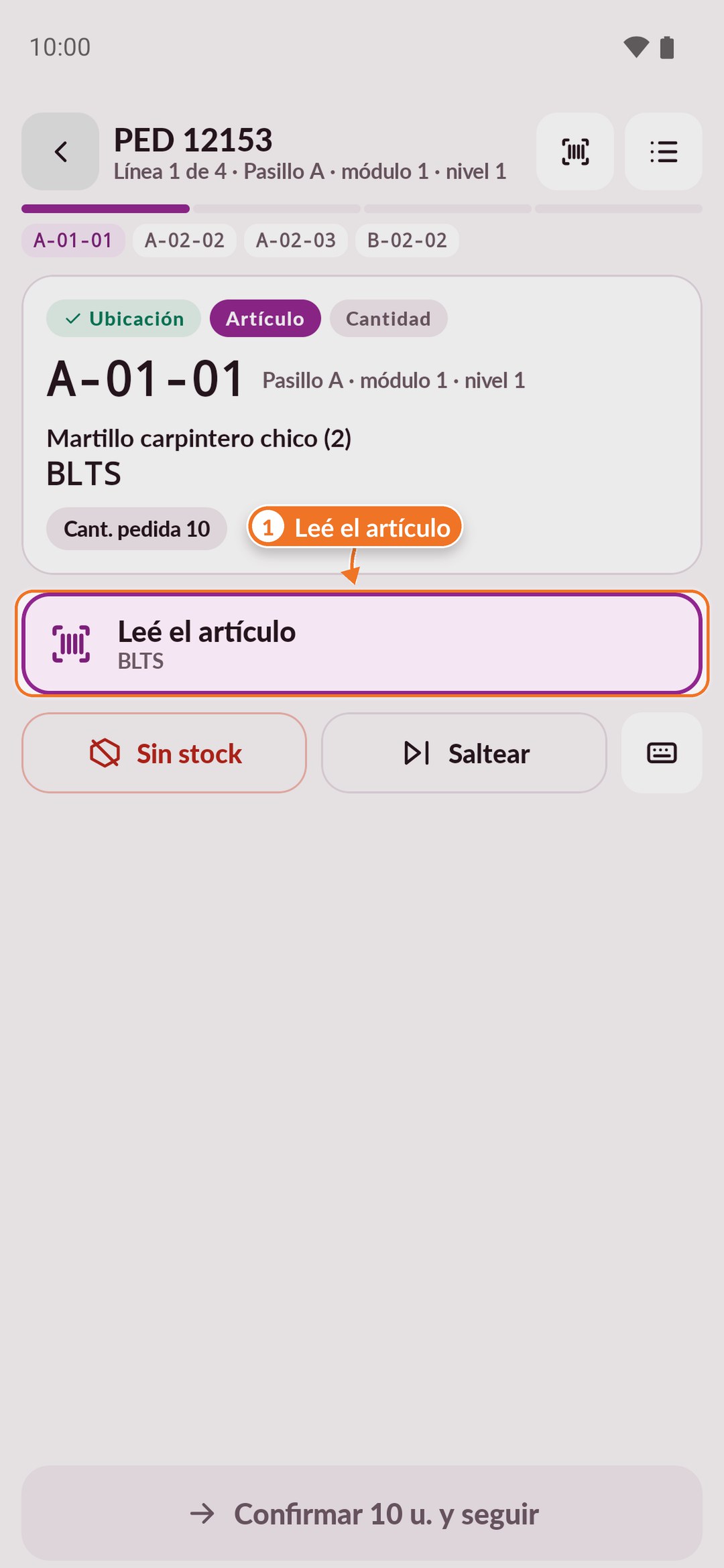
Leé el artículo
Leé el código del artículo. Si la línea pide una sola unidad, se confirma sola.
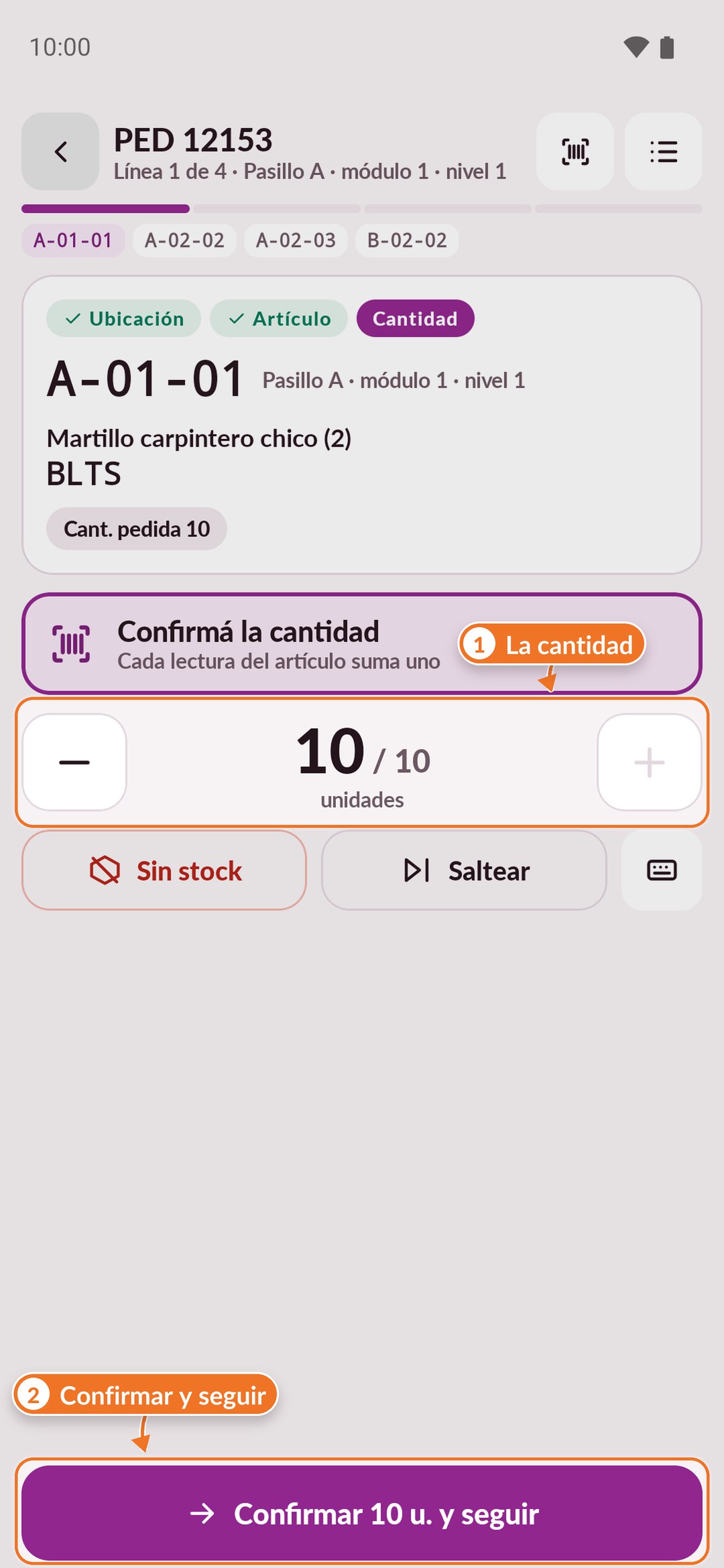
Confirmá la cantidad
La cantidad viene con lo pedido. Si hay menos, bajala con −; cada lectura del artículo suma uno hasta lo pedido. Tocá Confirmar y seguir y la app pasa a la próxima línea.
El recuadro de lectura se pone verde cuando lo leído es correcto y rojo cuando no, con el motivo: otra ubicación, otro artículo o más de lo pedido.
Escribir el código
El botón del teclado, para cuando una etiqueta no se puede leer.
Saltear
Deja la línea para después. Al final del recorrido se puede retomar.
Sin stock
Marca la línea sin stock y sigue con la próxima. Queda en el historial y en el panel del supervisor.
Artículos con número de serie
Si el artículo lleva número de serie, la línea dice Con seriales. Después de leer el artículo, la app pide el serial de cada unidad: Leé los seriales y cuántos van («1 de 2»). Cuando están todos aparece Seriales completos y confirmás.
- Si el código es un GS1 con lote y vencimiento, se ven en cada serial.
- Un serial que no está disponible para ese artículo no entra: la app avisa y no lo suma.
- Los seriales quedan grabados en la línea del pedido.
Ver las líneas, finalizar o devolver
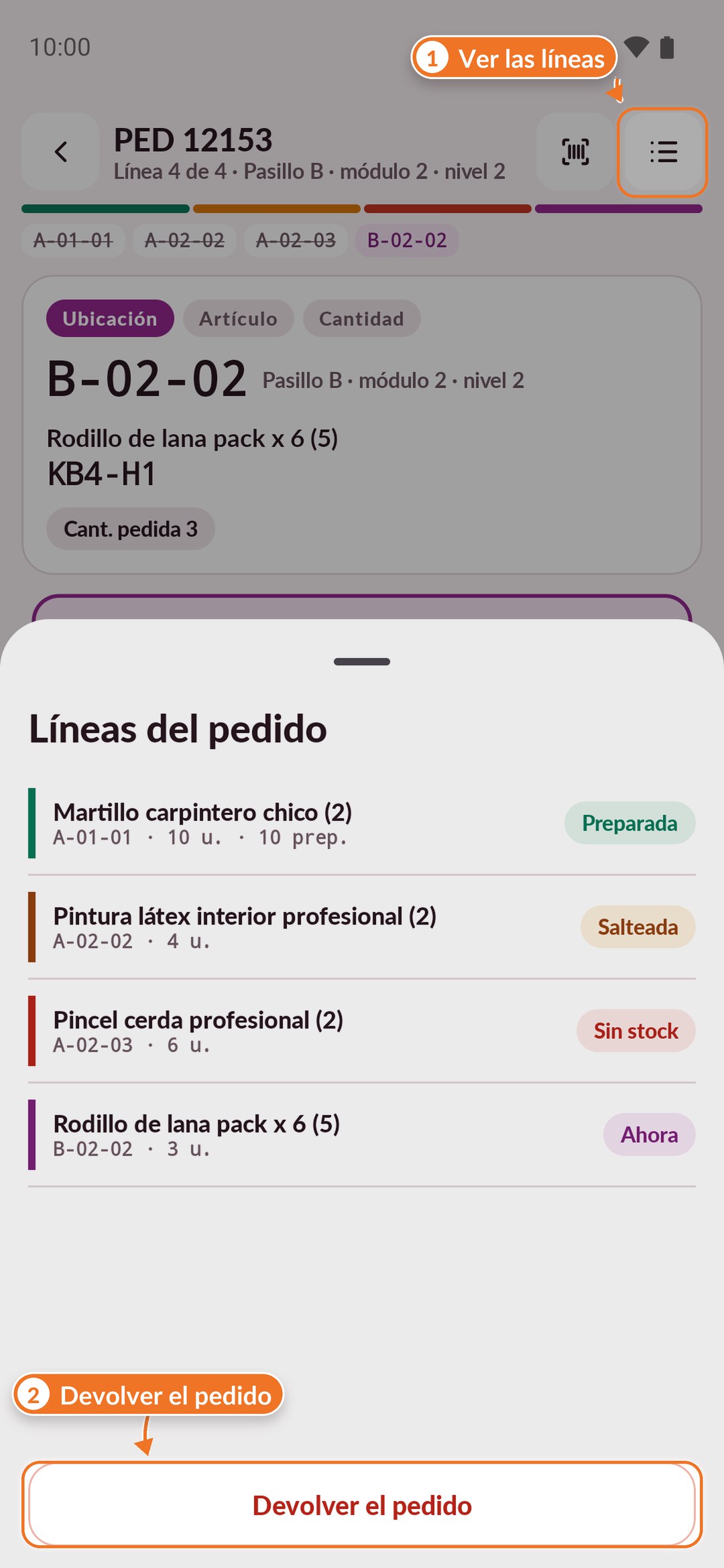
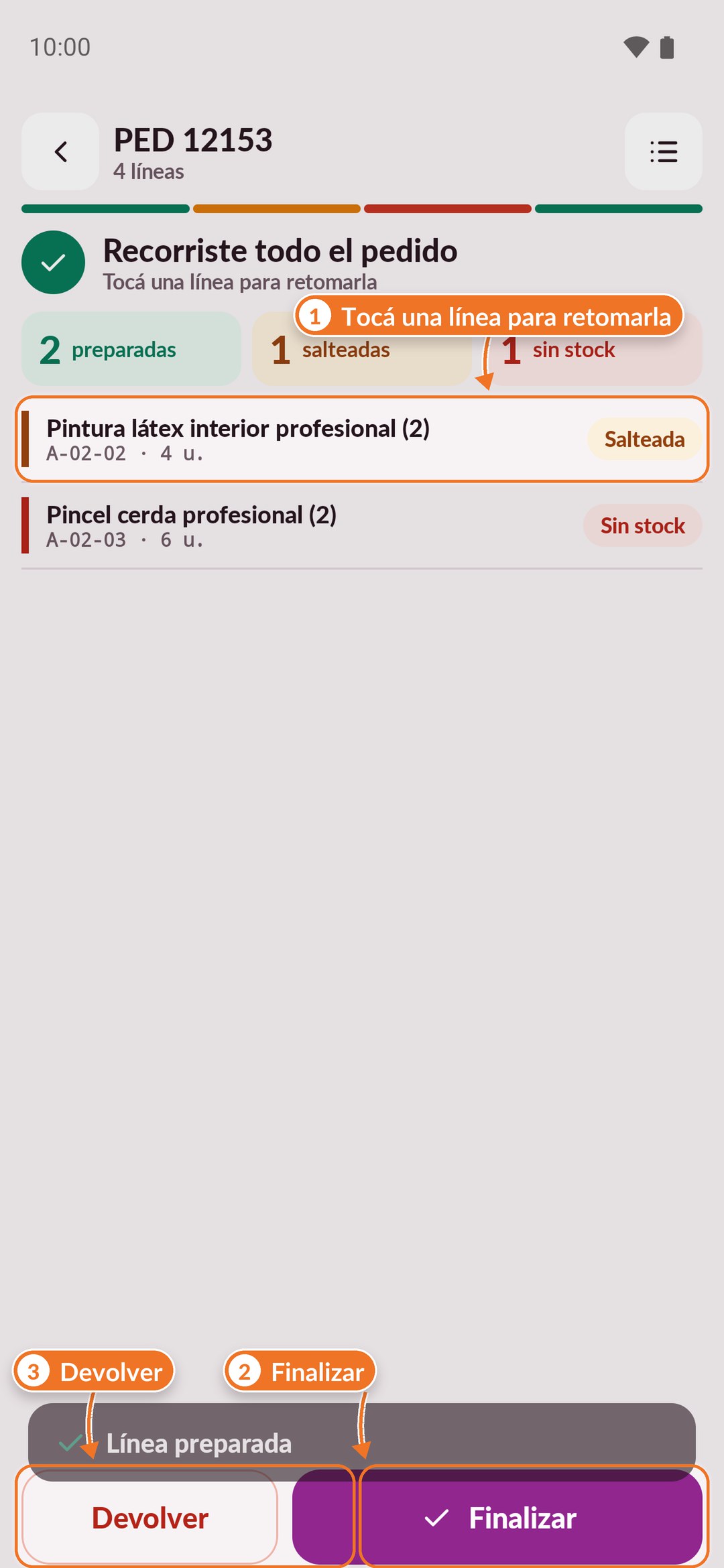
Con el botón de la lista, arriba a la derecha, ves todas las líneas del pedido con su estado: preparada, salteada, sin stock, la de ahora y las pendientes. Desde ahí también podés Devolver el pedido.
Al terminar el recorrido aparece el resumen: cuántas líneas quedaron preparadas, salteadas y sin stock. Tocá una línea para retomarla. Después:
- Finalizar: cierra tu parte. La app dice si el pedido quedó cerrado o si quedan líneas que se preparan aparte (las que están en ubicaciones que no son de picking).
- Devolver: las líneas que no terminaste vuelven a pendientes para que otro pueda tomar el pedido. Lo preparado queda registrado.
Las líneas
El resumen
Si el depósito trabaja por zonas
Cuando las ubicaciones de picking son zonas («Picking», «Refrigerado»), lo que se lee en el primer paso es la etiqueta de la zona. El resto del recorrido es igual.
Si cerrás la app con un pedido tomado
El pedido sigue a tu nombre. Al volver, el inicio lo muestra en Ahora con el botón Seguir.
Seguimiento de un pedido
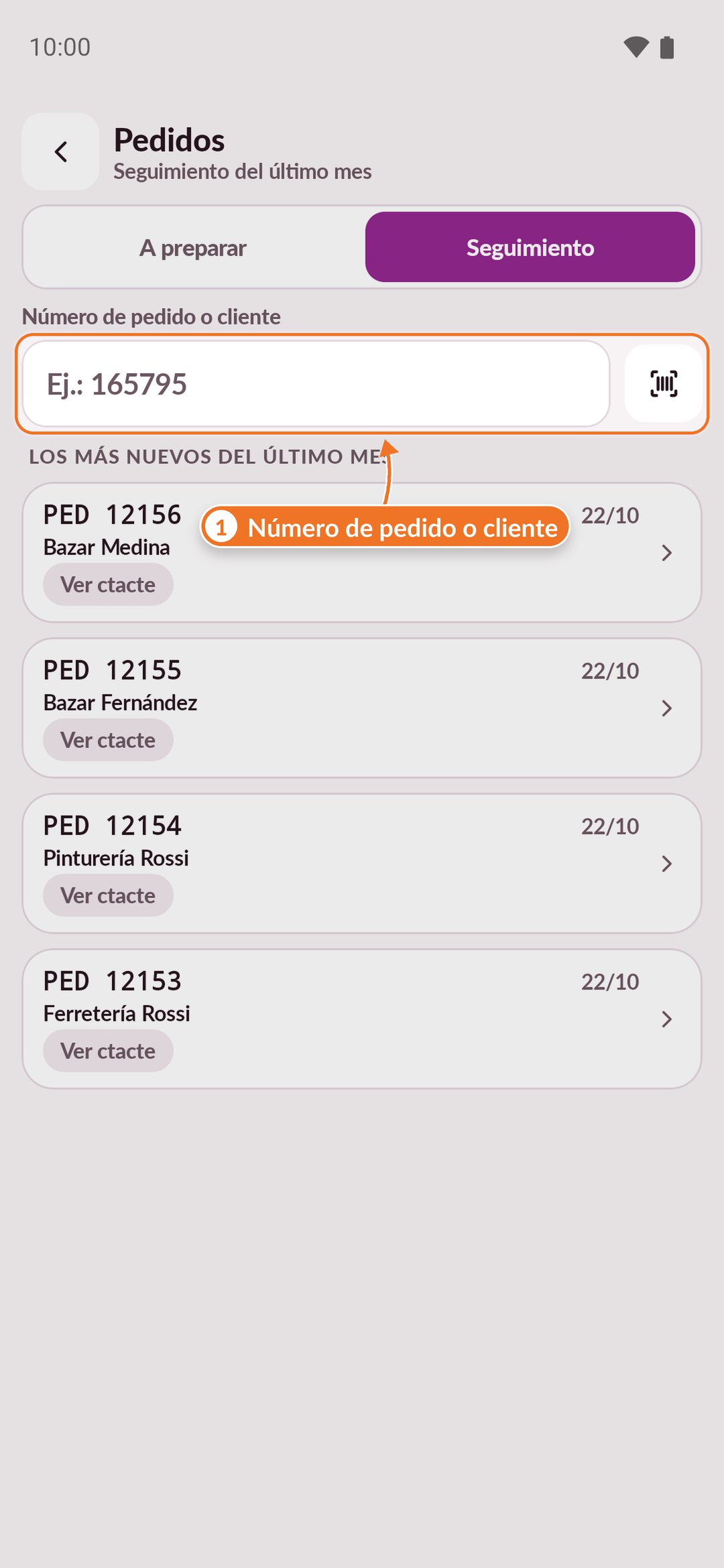
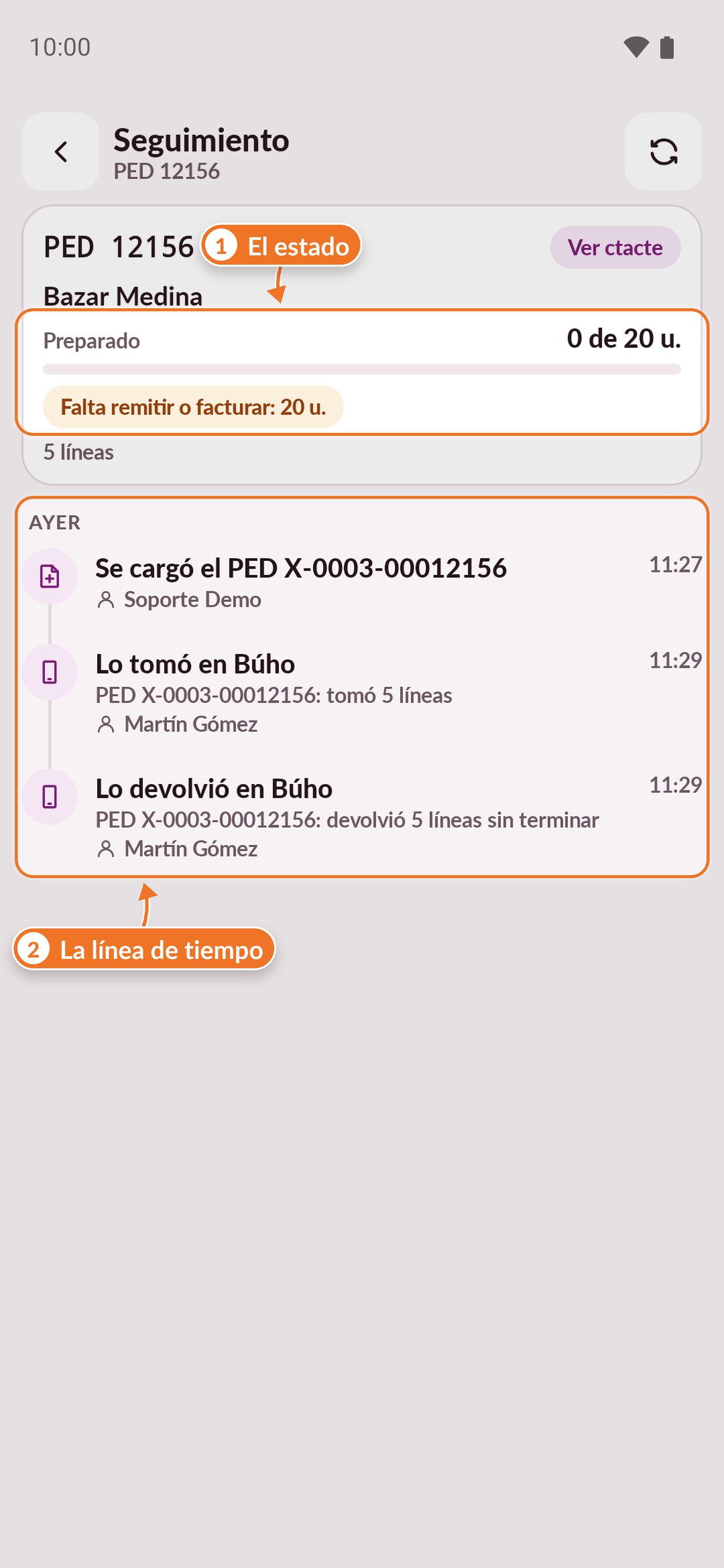
La solapa Seguimiento, en Pedidos, busca cualquier pedido del último mes por número o cliente (escribiendo o leyendo el código del pedido). Muestra su estado, si falta remitir o facturar y una línea de tiempo con todo lo que pasó: quién lo cargó, quién lo tomó, lo devolvió o lo terminó, y sus comprobantes.
Buscar
Lo que pasó
Guías relacionadas
- Búho Picking: la app del depósito, de punta a punta
- Cómo reponer y reaprovisionar posiciones con Búho Picking
- ¿Por qué no aparece un pedido en Búho Picking?