

Cómo consultar el stock con Búho Picking
Qué hay en una posición, dónde hay un artículo, sus movimientos del último mes y cómo cambiarle el código de barras y los packs, desde el depósito.
Publicada el 23 de octubre de 2026 · Sabio Go
Las consultas de stock de Búho Picking responden en el pasillo lo que antes había que ir a mirar a la computadora: qué hay en una ubicación, dónde hay un artículo y qué se movió.
Posición: qué hay en una ubicación
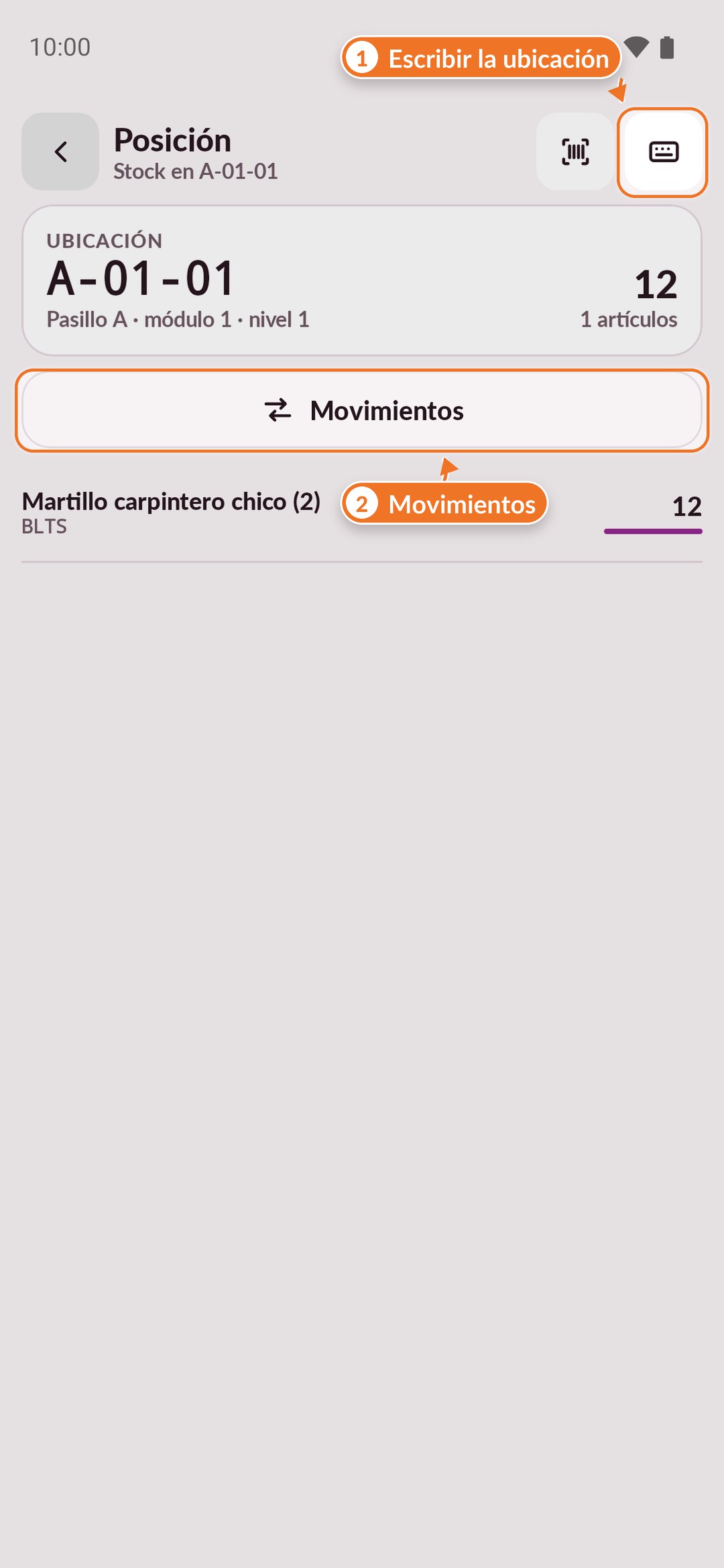
Leé (o escribí) una ubicación y ves todo lo que hay en ella: cada artículo con su cantidad y el total. Se pueden leer posiciones una detrás de otra. Movimientos muestra lo que entró y salió de esa posición.
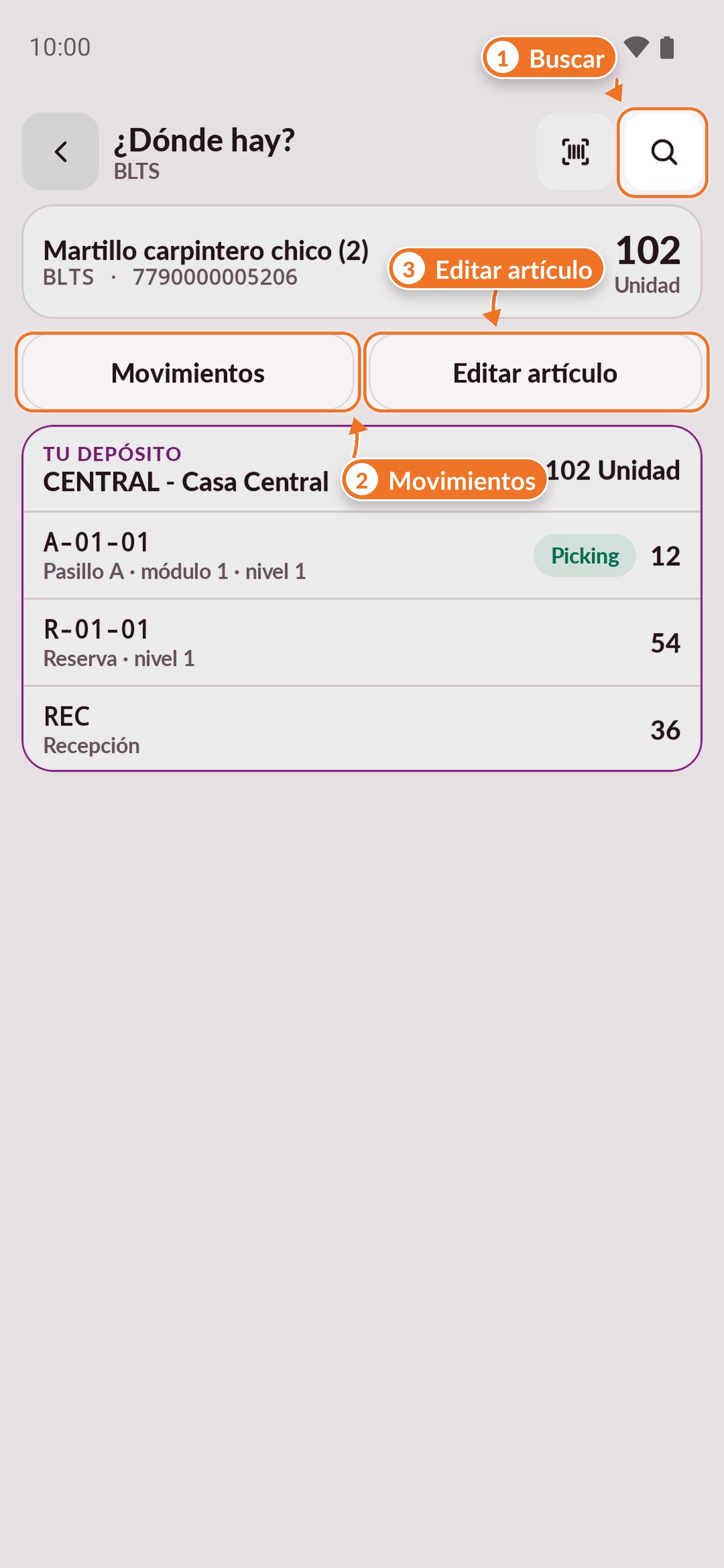
¿Dónde hay?
Leé o buscá un artículo (con la lupa) y ves su stock por depósito, con tu depósito primero, y por ubicación, marcando las de picking. Desde ahí van Movimientos del artículo y Editar artículo (si tenés permiso). Si leés una ubicación por error, la app avisa y ofrece ver qué hay en ella.
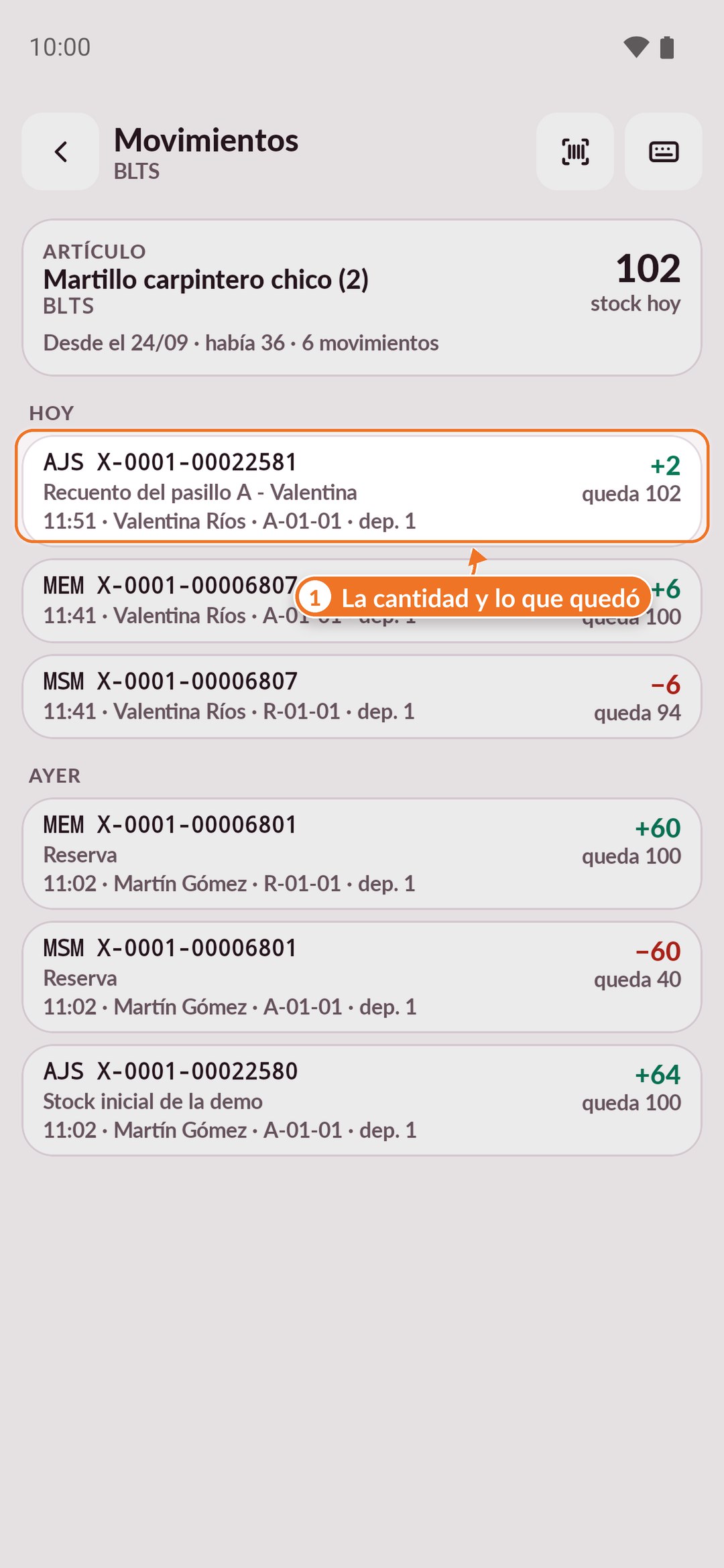
Movimientos
Todo lo que se movió de un artículo (o de una ubicación) en el último mes, lo más nuevo primero y separado por día: el comprobante, la cantidad, quién lo hizo, en qué ubicación y depósito, y cuánto quedó después de cada movimiento.
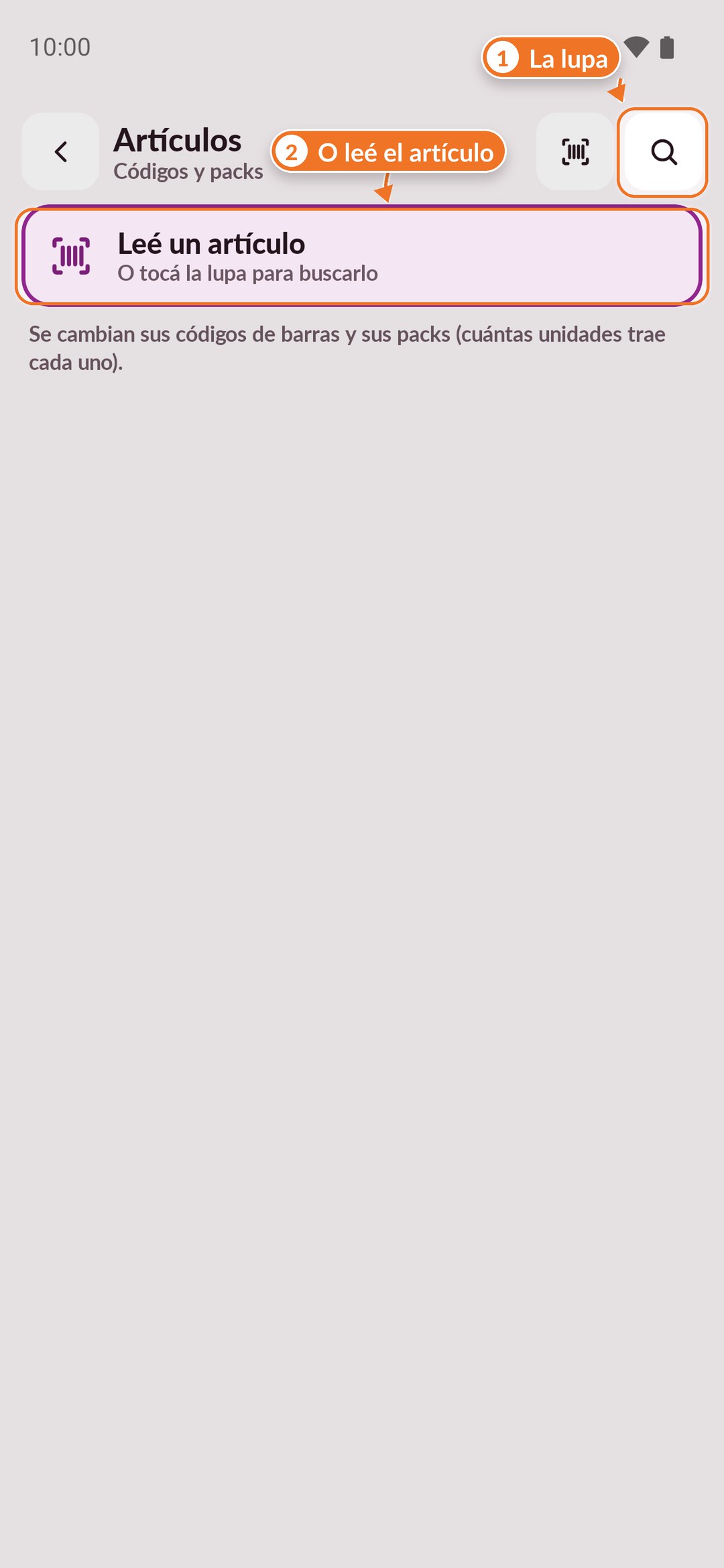
Artículos: códigos y packs
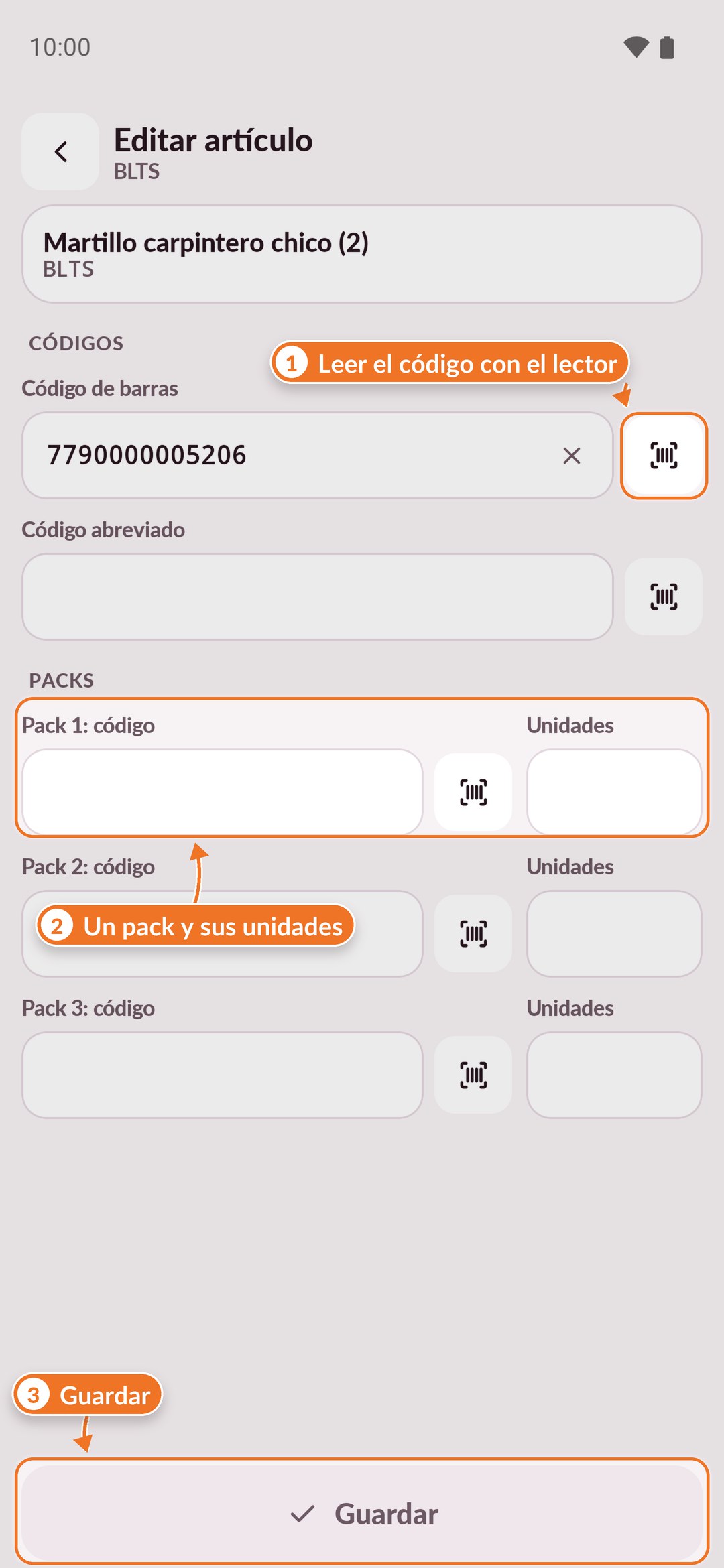
En Artículos leés o buscás un artículo y se abre su edición. Se puede cambiar:
- El código de barras y el código abreviado.
- Hasta tres packs: el código de cada pack y cuántas unidades trae.
Cada campo tiene su botón de lector: tocalo y leé la etiqueta, así no hay que escribir. Al Guardar, los datos del equipo se ponen al día solos. Las fotos del artículo se ven, pero se cargan desde el sistema, no desde la app.
Buscar el artículo
Editarlo
Permiso
Artículos y Editar artículo aparecen sólo para los usuarios con permiso para modificar artículos en el sistema. Precios, stock y el resto de los datos no se tocan desde la app.
Guías relacionadas
- Búho Picking: la app del depósito, de punta a punta
- Cómo hacer un pickeo de stock con Búho Picking