

Conectar tu tienda de Tiendanube
Sin claves: aceptás el permiso de Sabio GO en tu tienda y volvés solo al ERP. Después, un asistente de seis pasos deja todo listo para activar.
Publicada el 27 de octubre de 2026 · Sabio Go
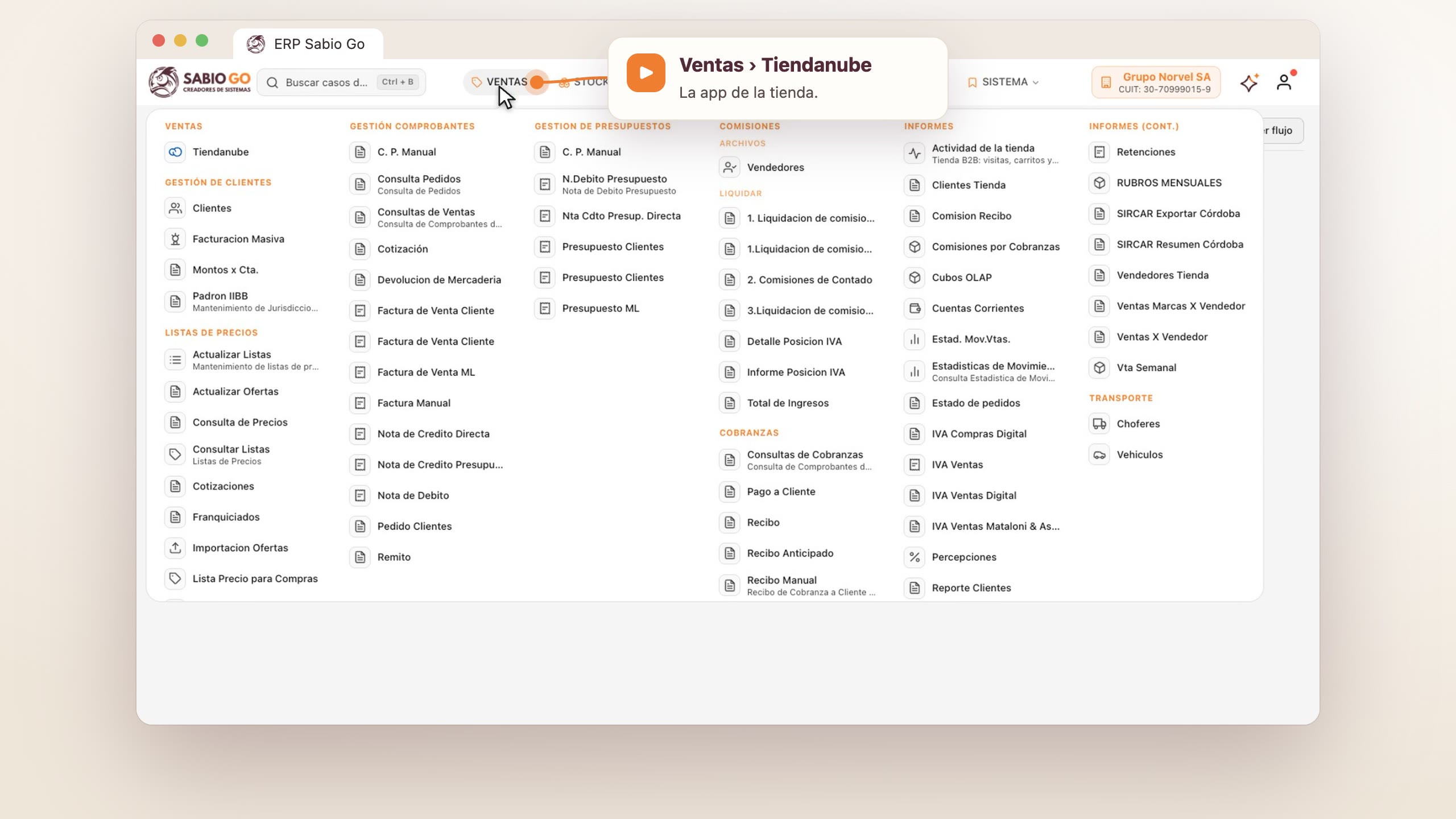
La conexión se hace una sola vez, desde Ventas › Tiendanube. No hay claves ni configuraciones para cargar: Sabio GO se conecta con un permiso que das en tu tienda. La ven los supervisores; para que la use otro usuario, se le da el caso de uso Tiendanube en Seguridad.
Conectar
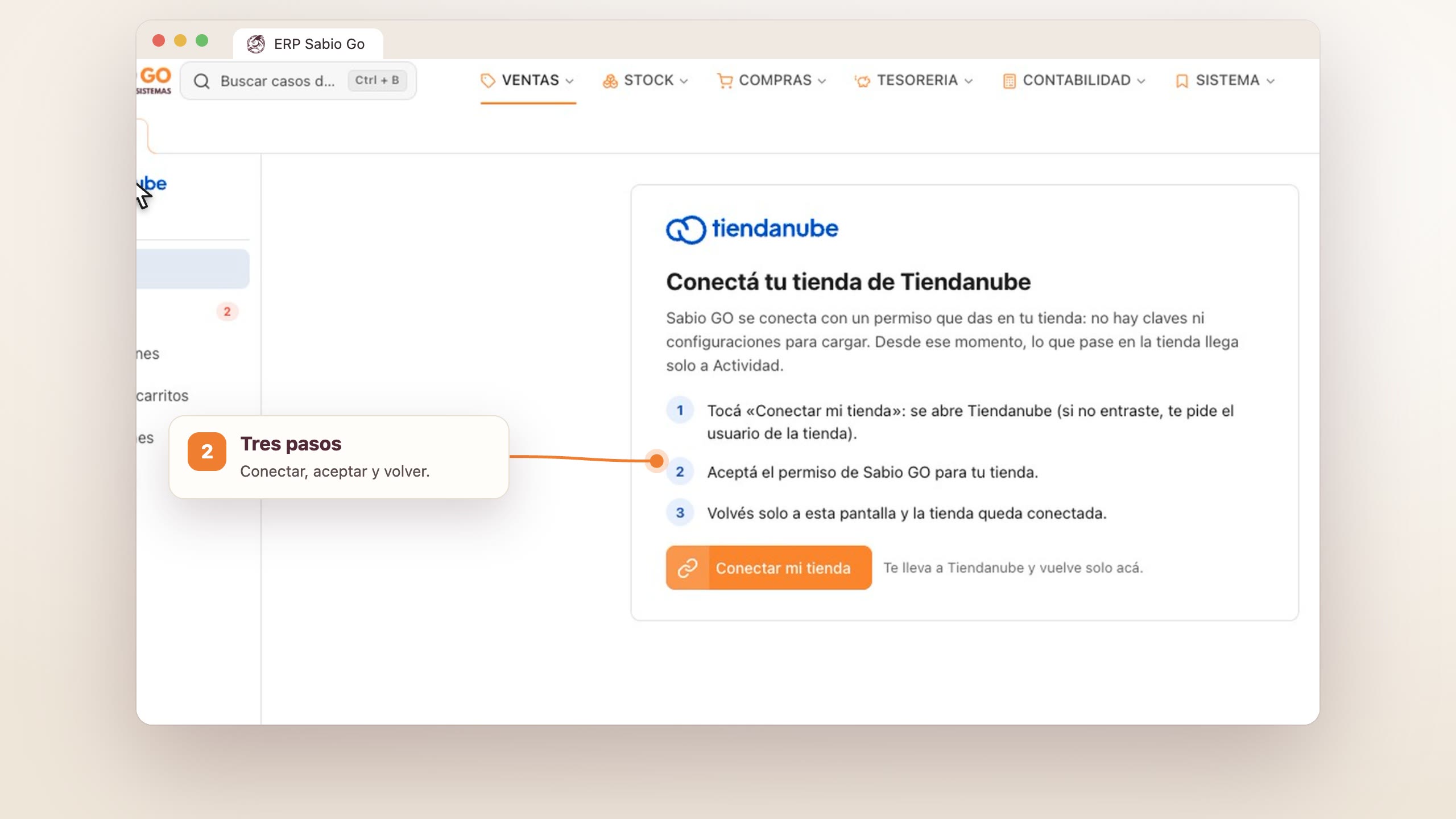
La primera vez muestra cómo se conecta.
Se abre Tiendanube. Si no entraste, te pide el usuario de tu tienda.
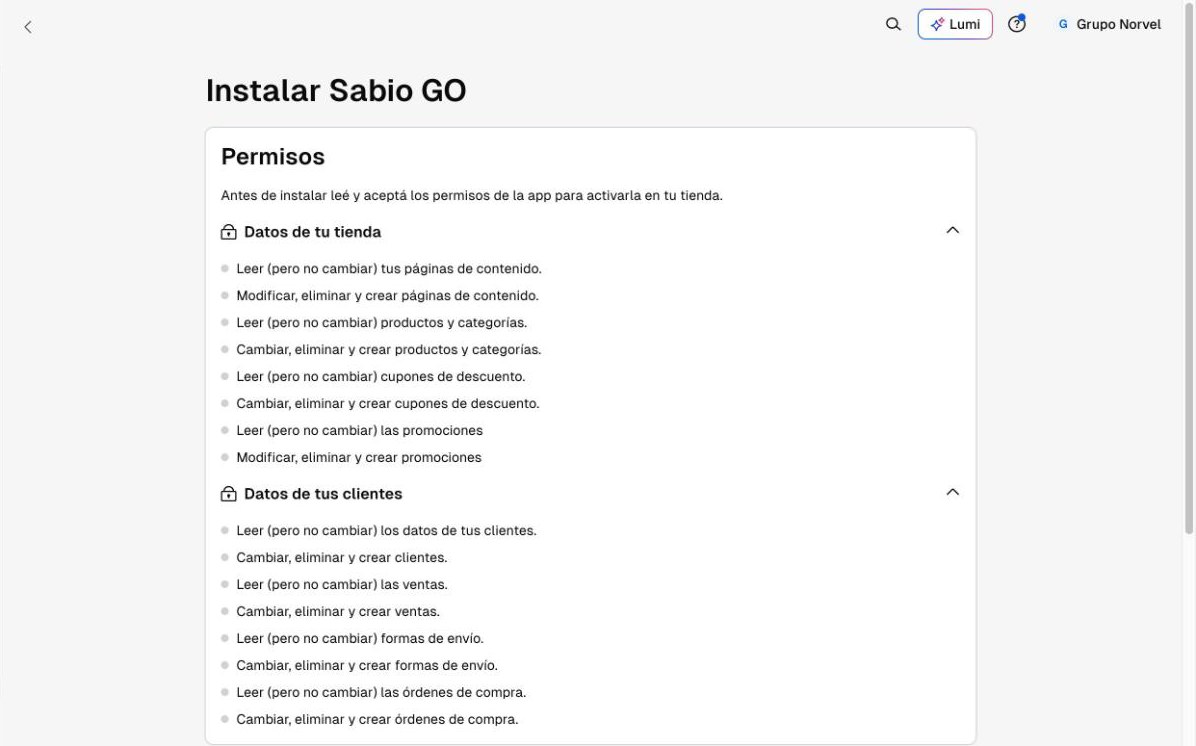
Aparece Instalar Sabio GO con los permisos que pide: los productos, los pedidos, los clientes, los cupones y las páginas de tu tienda.
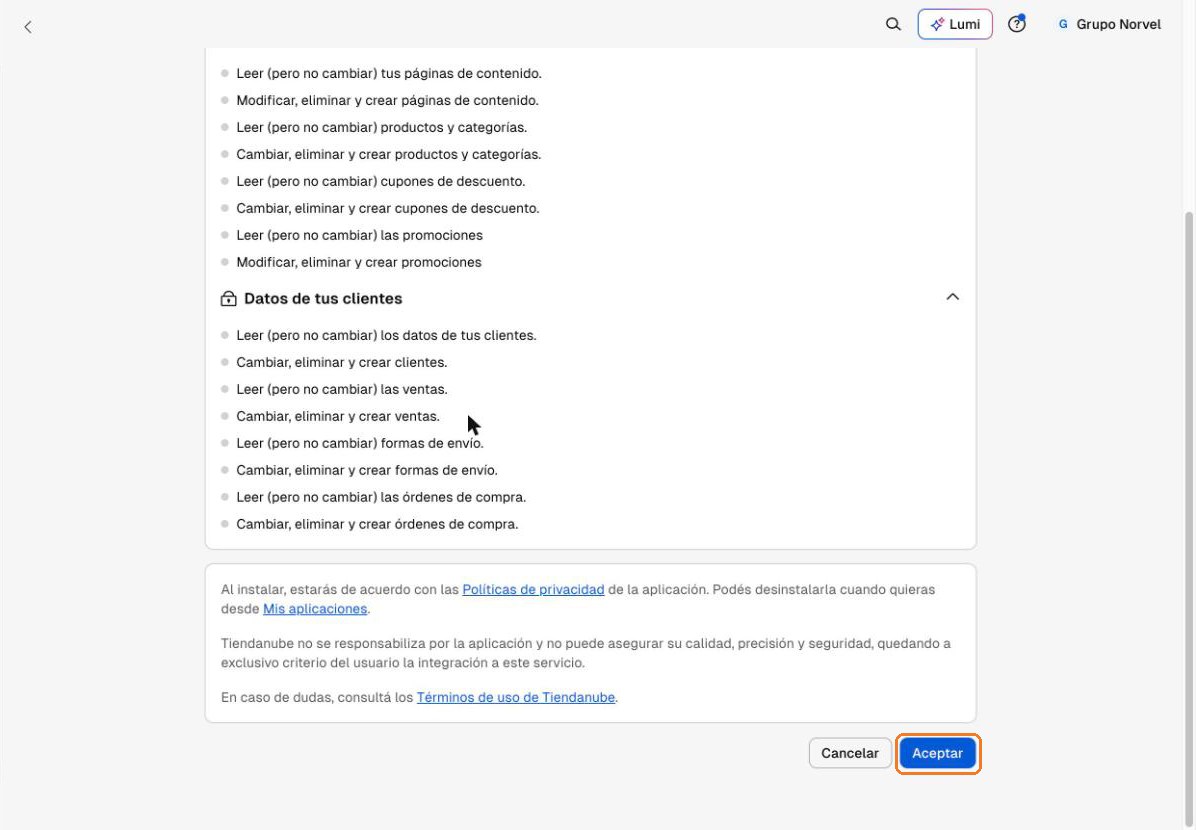
Volvés solo al ERP, con la tienda conectada.
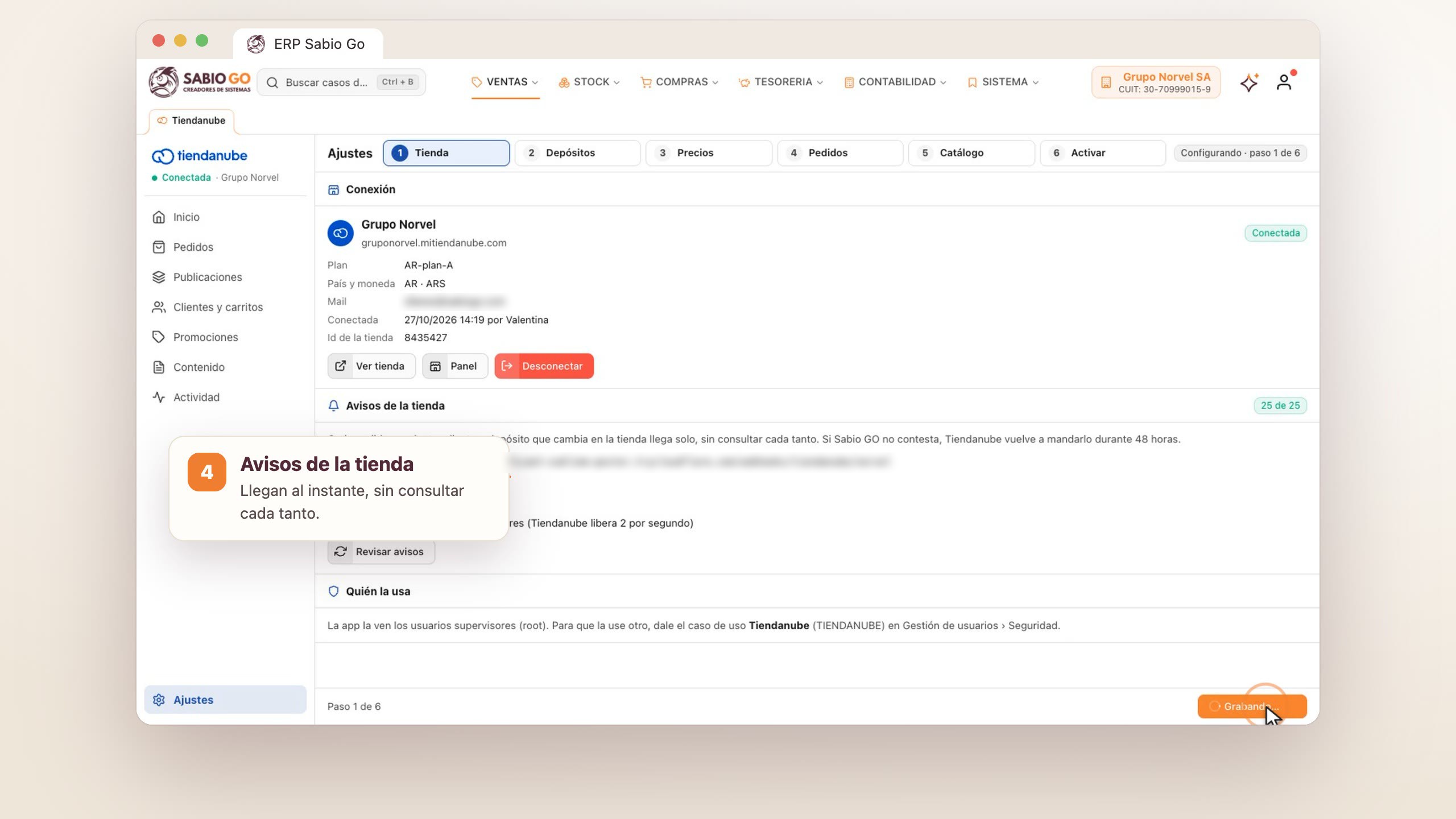
Al conectar, el ERP anota en tu tienda los avisos que necesita: desde ese momento, cada pedido, producto o cliente que cambia en la tienda le llega solo al ERP, al instante. Si Sabio GO no contesta, Tiendanube vuelve a mandar el aviso durante 48 horas.
El asistente de seis pasos
Conectada no es activa: hasta activarla, los pedidos no entran al ERP y el ERP no le manda nada a la tienda. El Inicio lo avisa en Para hacer.
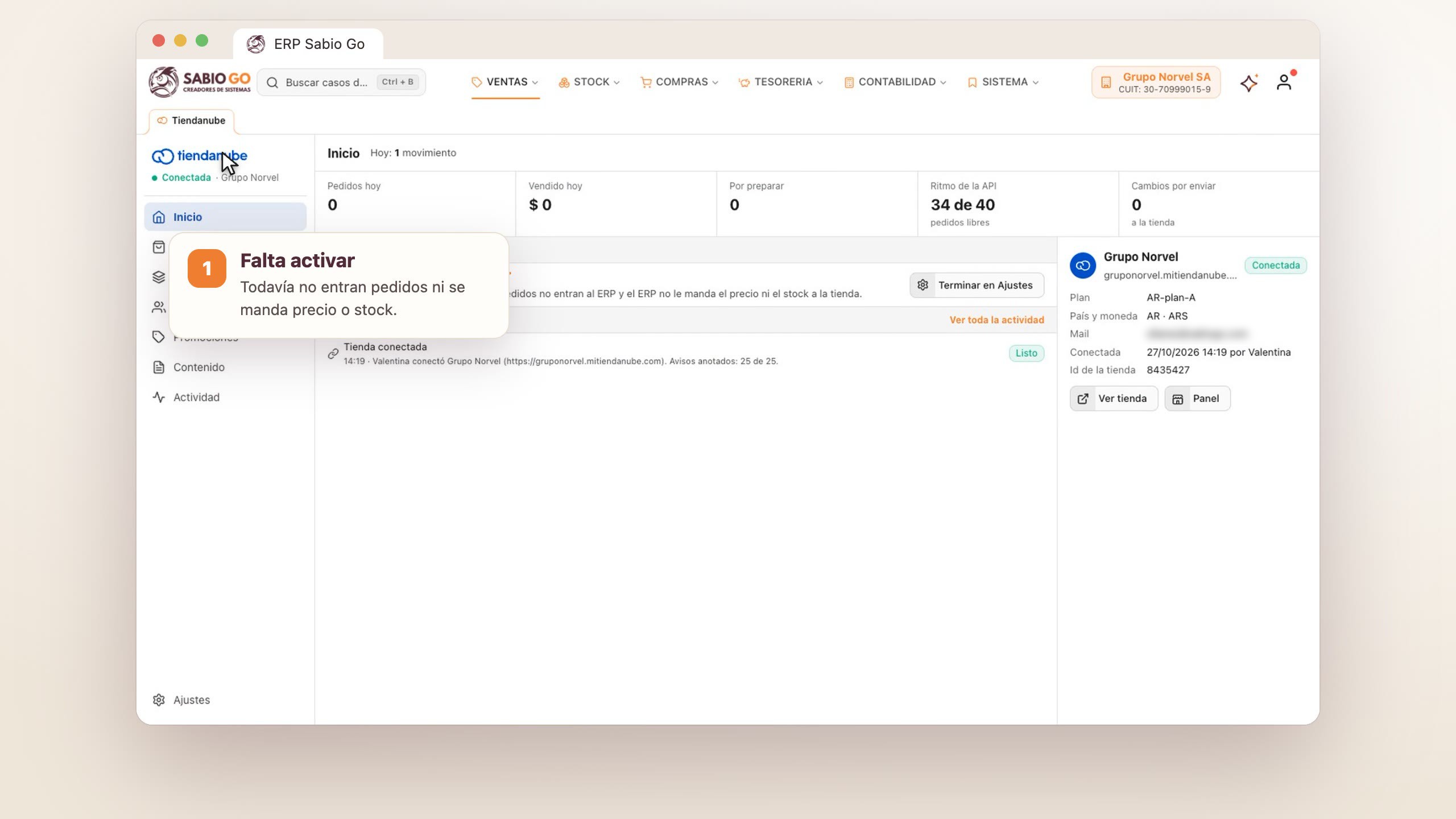
Tocá Terminar en Ajustes y seguí los pasos. Cada Siguiente graba el paso.
La tienda conectada, su plan y quién la conectó, y los avisos que el ERP anotó en ella.
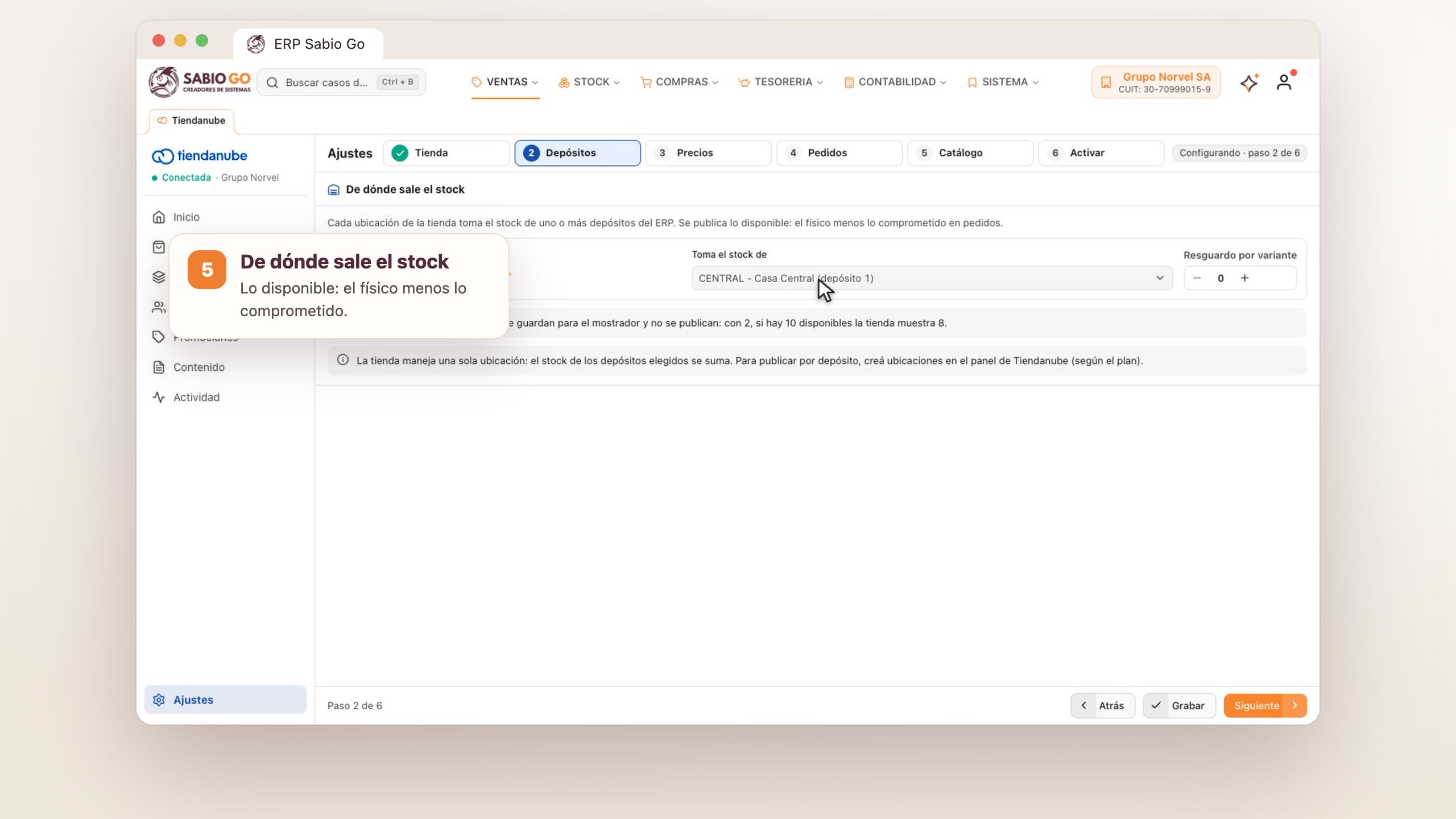
De qué depósitos sale el stock de cada ubicación de la tienda. Se publica lo disponible: el físico menos lo comprometido en pedidos. Podés guardar un resguardo por variante para el mostrador.
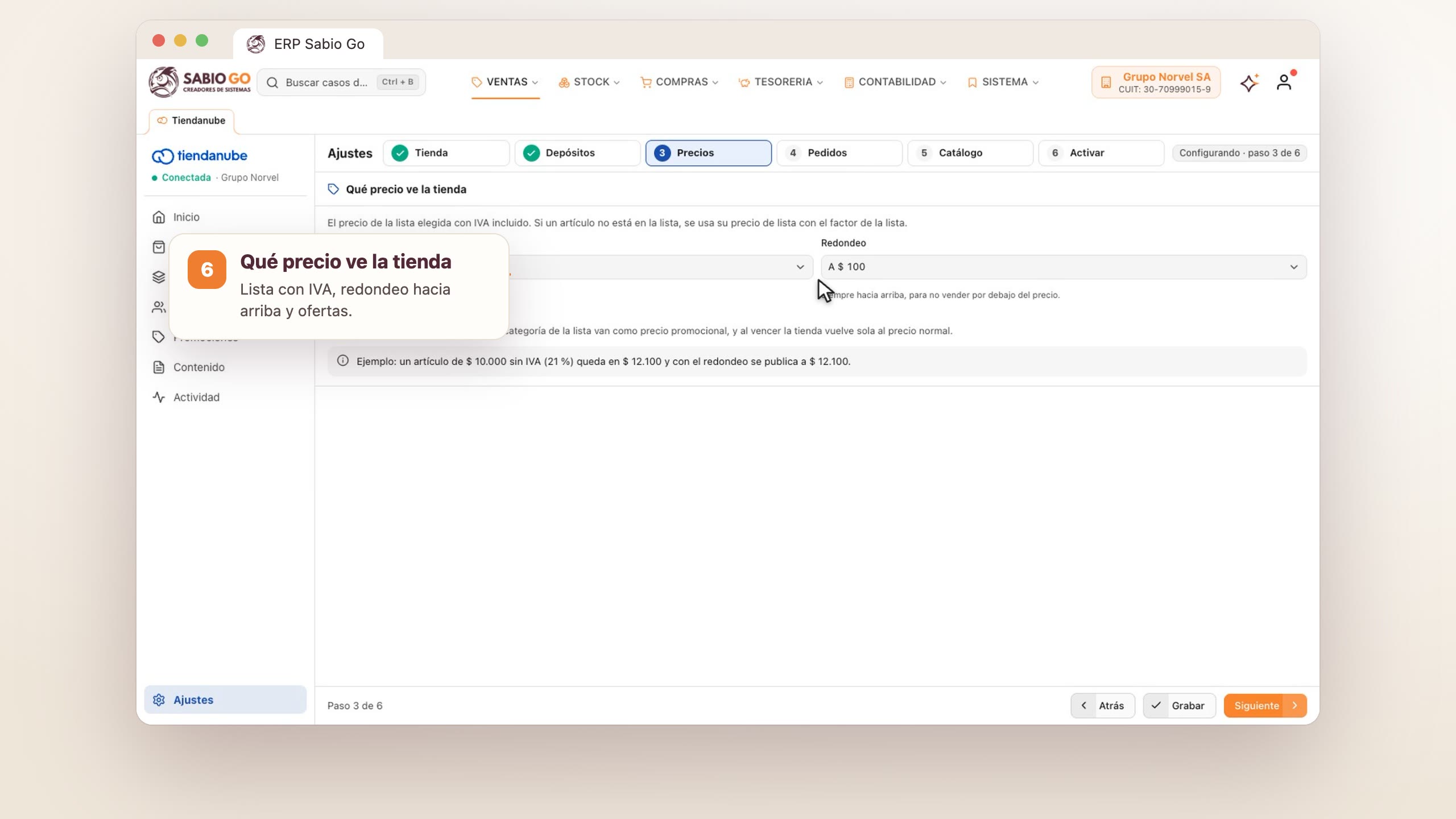
La lista de precios, con IVA; el redondeo, siempre hacia arriba; y si van las ofertas del ERP, que al vencer vuelven solas al precio normal.
Con qué comprobante entra cada pedido al ERP (un pedido no contable: compromete el stock hasta que se factura). En Comprador sin factura A, la cuenta de consumidor final para los que no piden factura A, con su nombre en el pedido; sin esa cuenta, cada comprador queda como cliente con sus datos.
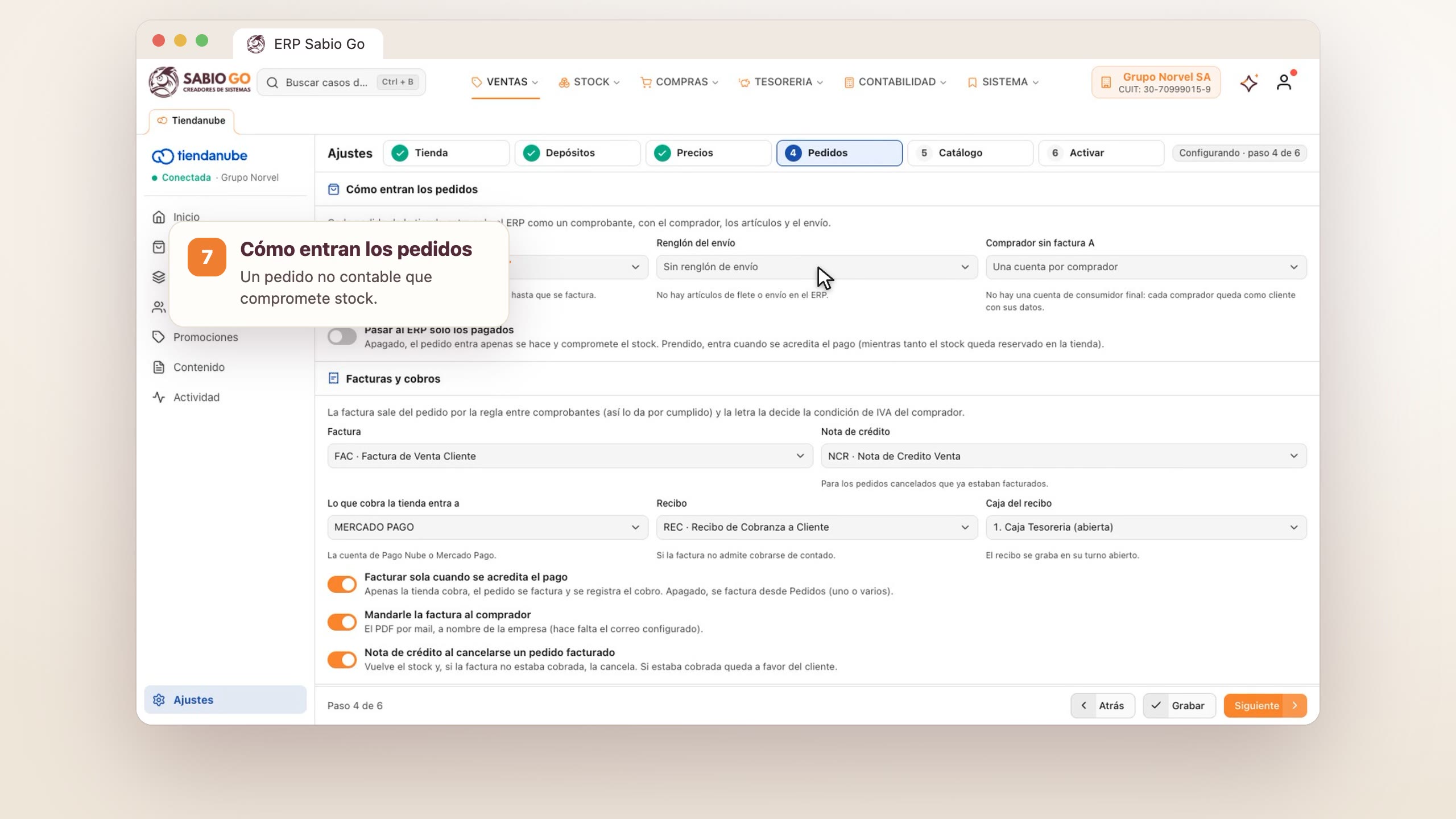
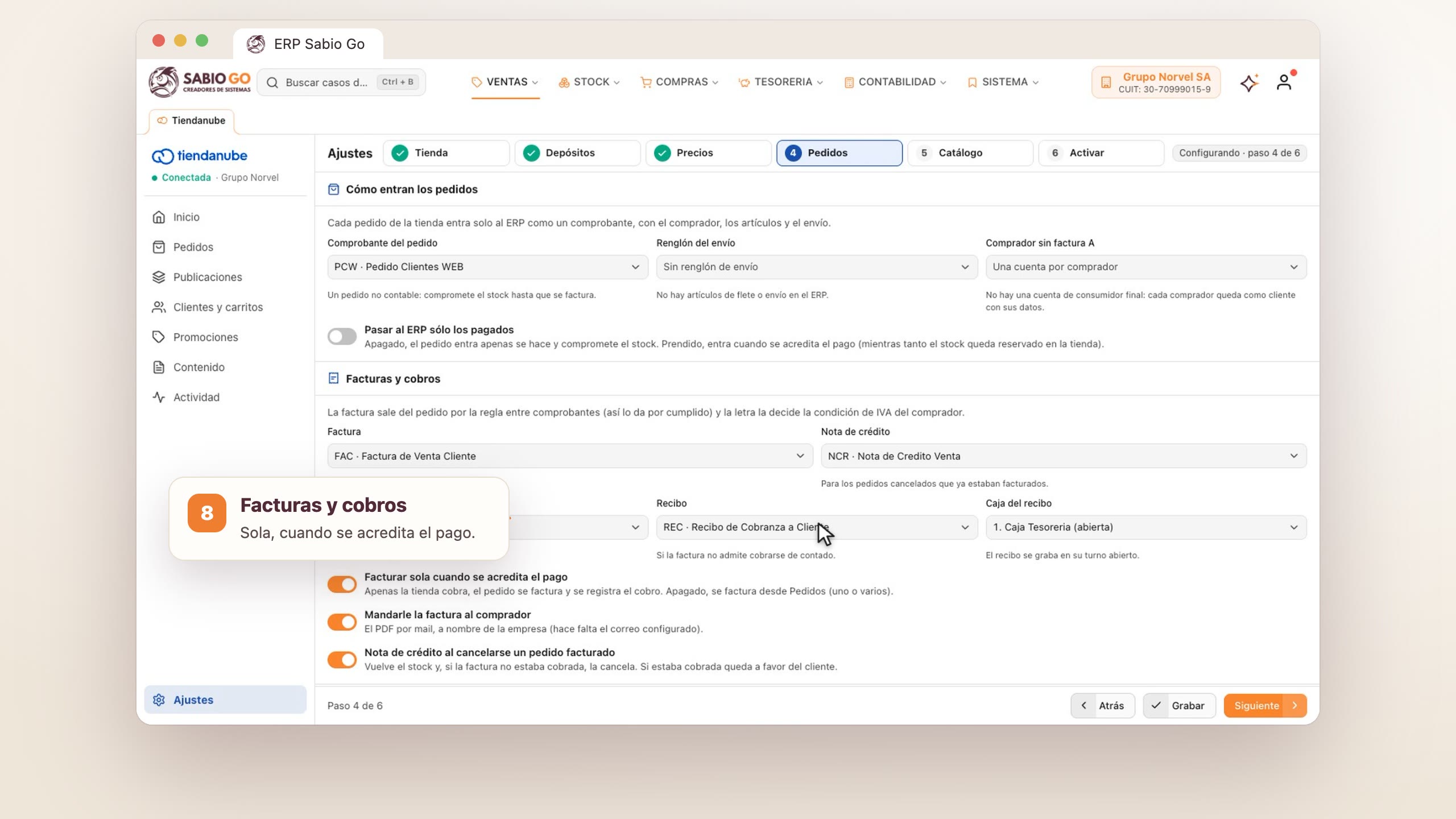
En el mismo paso, Facturas y cobros: la factura, la nota de crédito, dónde entra lo que cobra la tienda y si se factura sola cuando se acredita el pago.
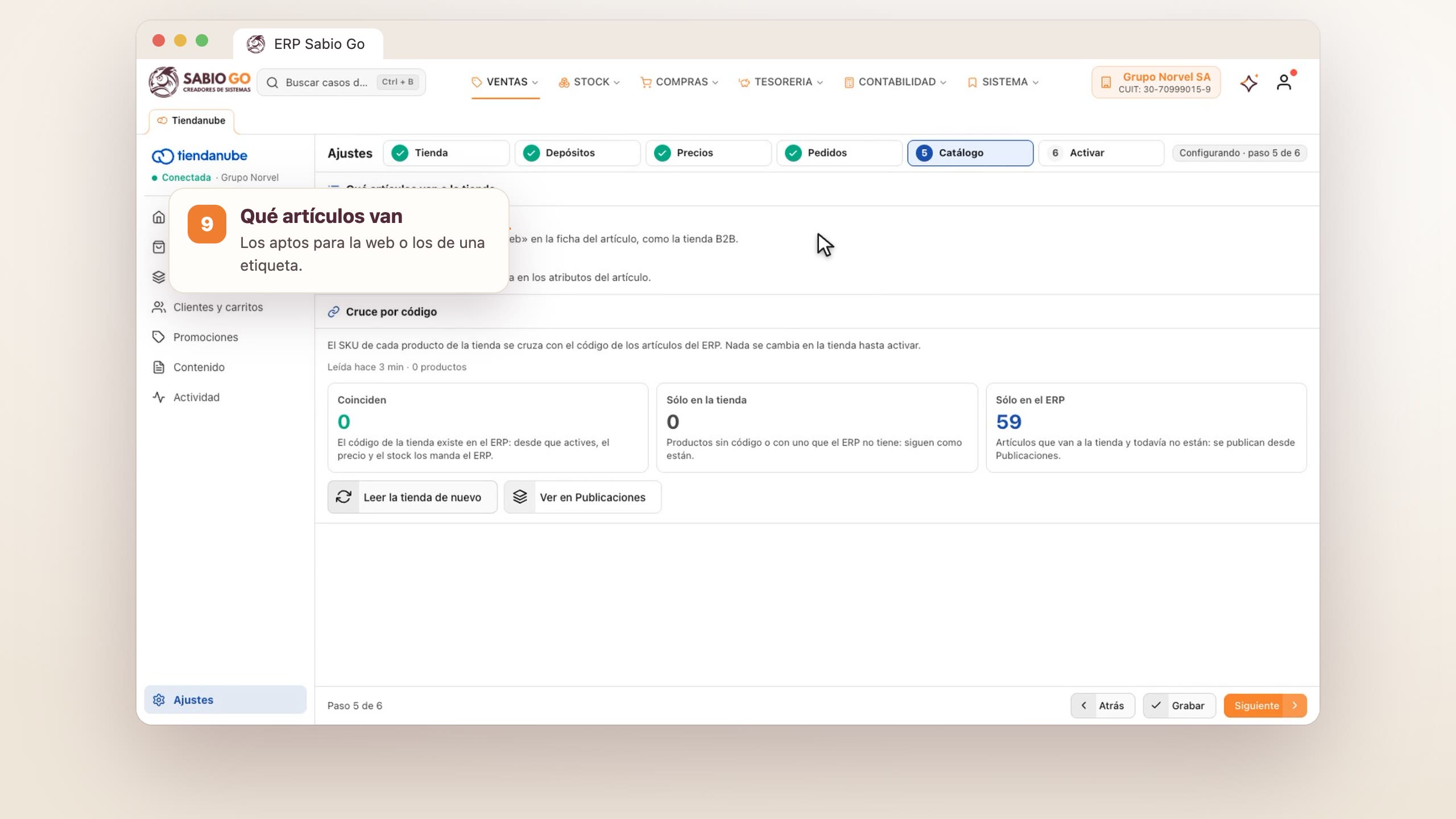
Qué artículos van a la tienda: los aptos para la web (los que tienen «Venta web» en la ficha) o los que tienen una etiqueta.
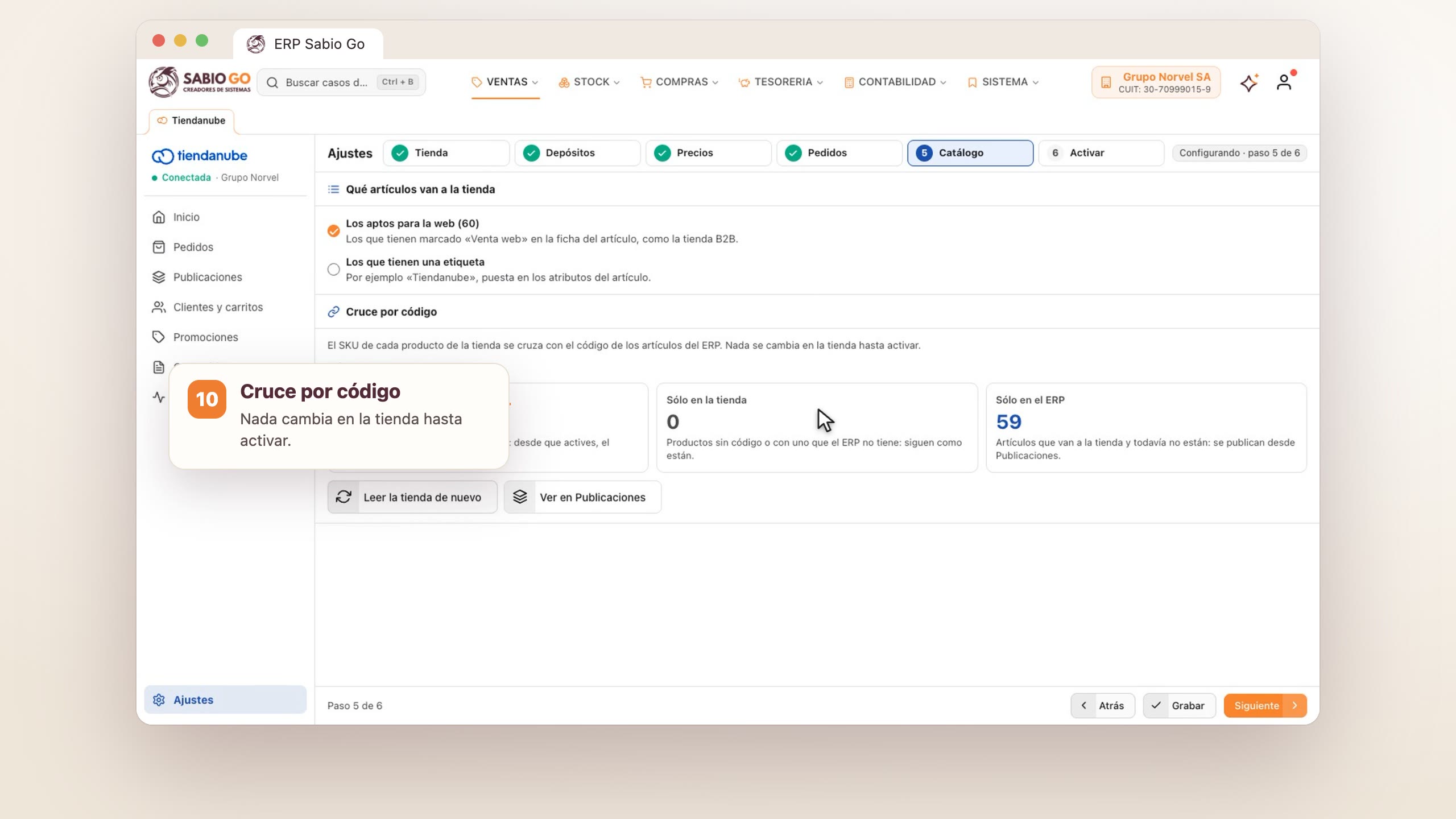
El ERP cruza el código de cada producto de la tienda con sus artículos (por SKU) y te muestra cuántos coinciden. Hasta activar, nada cambia en la tienda.
Un resumen de todo lo que elegiste. Tocá Activar la integración: desde ese momento el ERP le manda el precio y el stock a la tienda, y los pedidos entran solos.
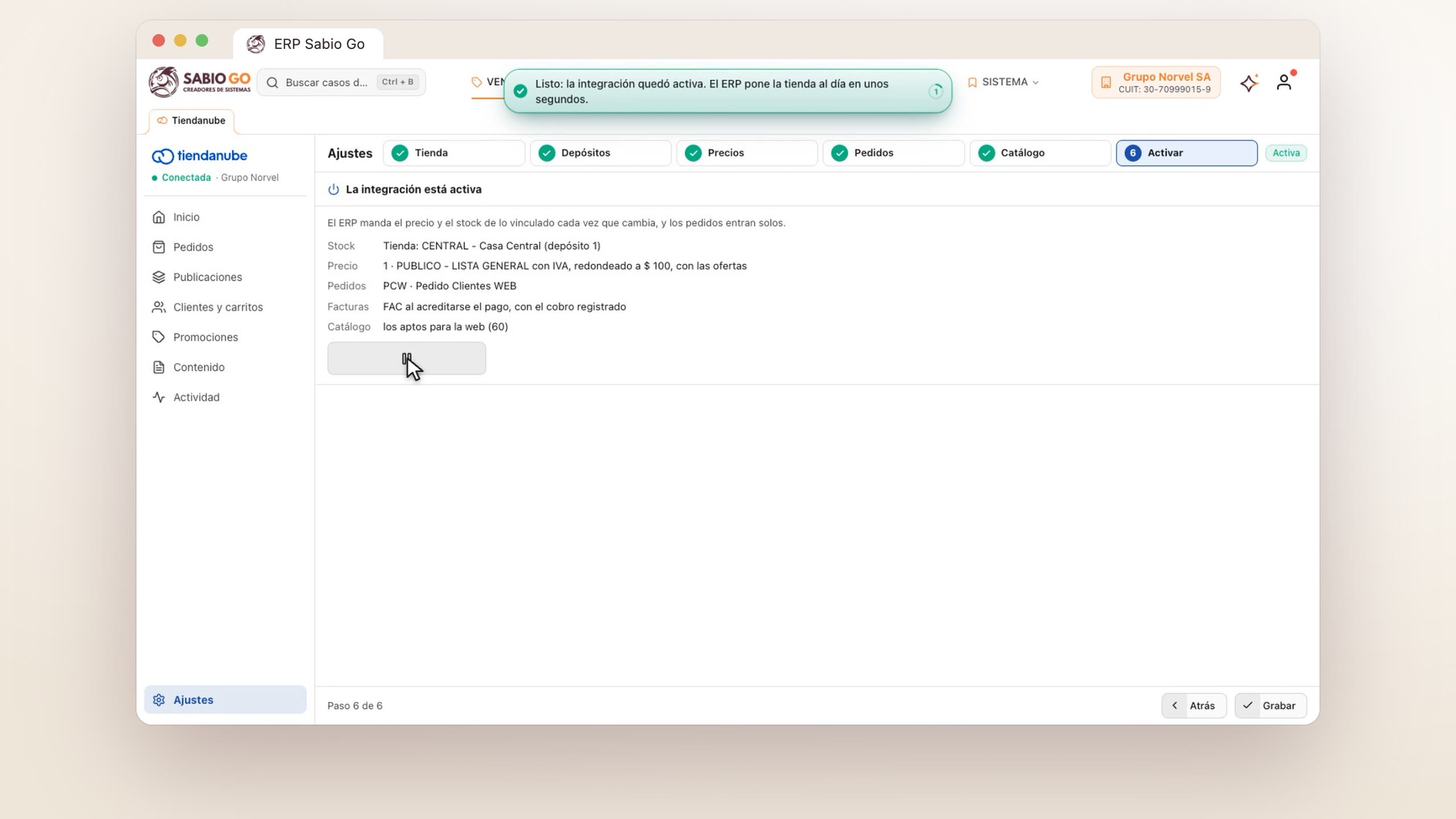
Se puede cambiar después
Todo lo del asistente queda en Ajustes, y se cambia cuando quieras.