

Los pedidos de la tienda en el ERP
Cada pedido entra solo al ERP, a nombre de la cuenta del comprador. En Pedidos ves cada uno con su pago, su envío y el comprobante con el que entró.
Publicada el 27 de octubre de 2026 · Sabio Go
En Ventas › Tiendanube › Pedidos está la bandeja de la tienda. No hay que pasar nada a mano: cada pedido entra solo al ERP apenas se hace (o apenas se paga, según lo que elegiste en Ajustes), como un pedido a nombre de la cuenta del comprador, y compromete el stock.
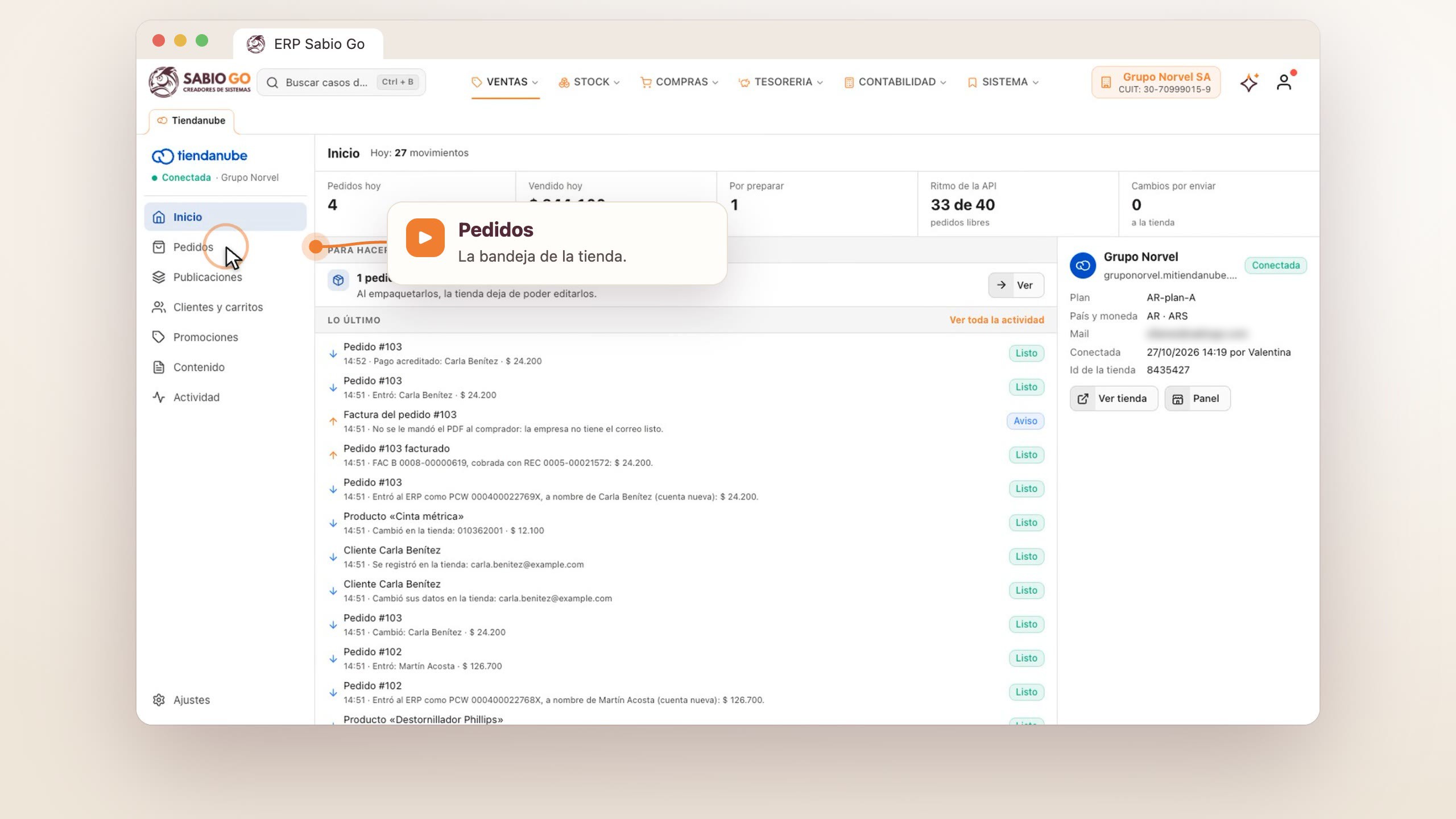
La lista
Cada pedido, con el comprador, el total, y cómo están el pago y el envío.
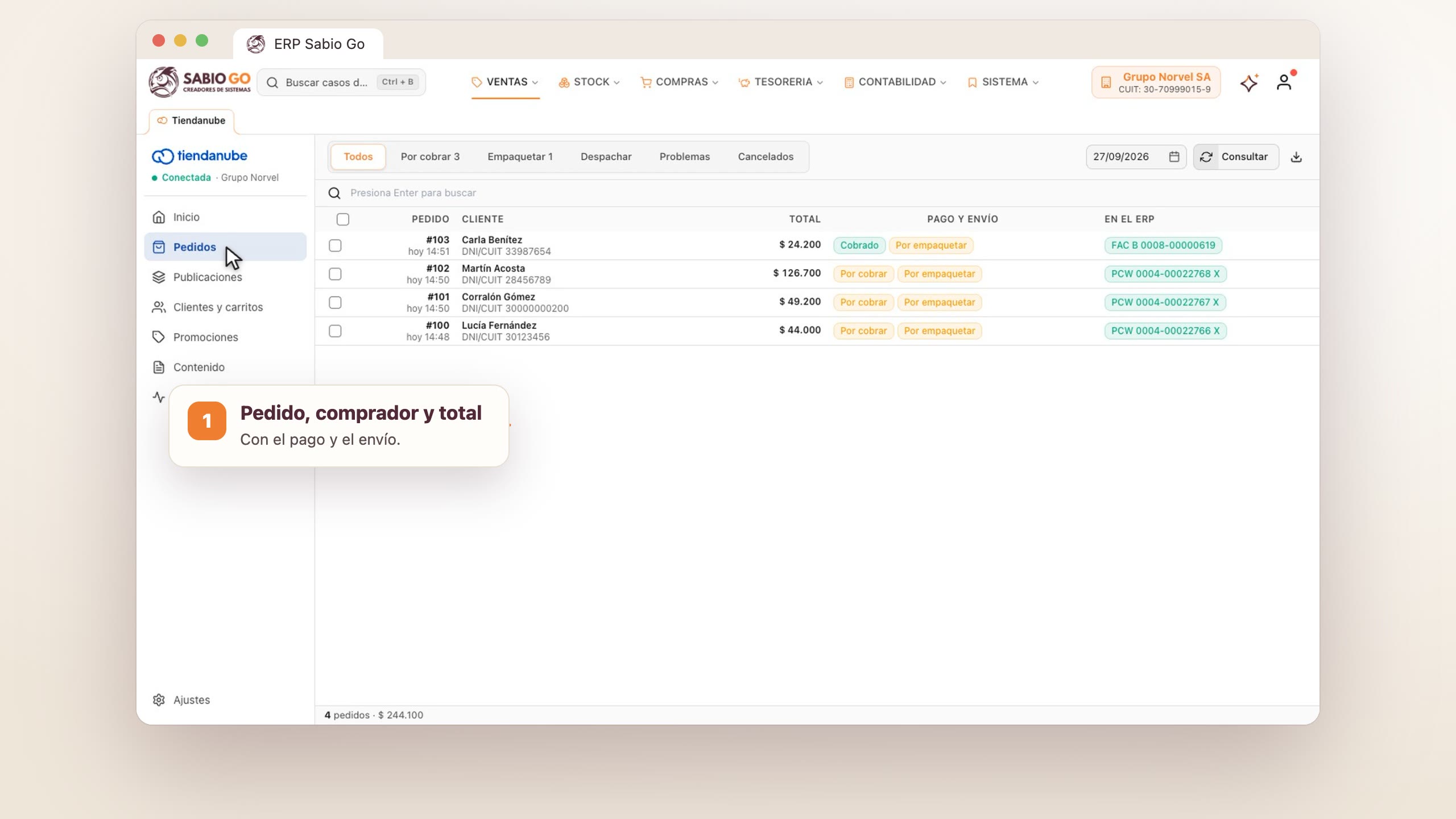
Las vistas de arriba filtran lo que hay que hacer:
| Vista | Qué muestra |
|---|---|
| Todos | Los pedidos del período elegido. |
| Por cobrar | Los que todavía no se pagaron. |
| Empaquetar | Cobrados y sin preparar. |
| Despachar | Empaquetados que falta mandar. |
| Problemas | Los que no pudieron entrar al ERP. |
| Cancelados | Los que se cancelaron en la tienda. |
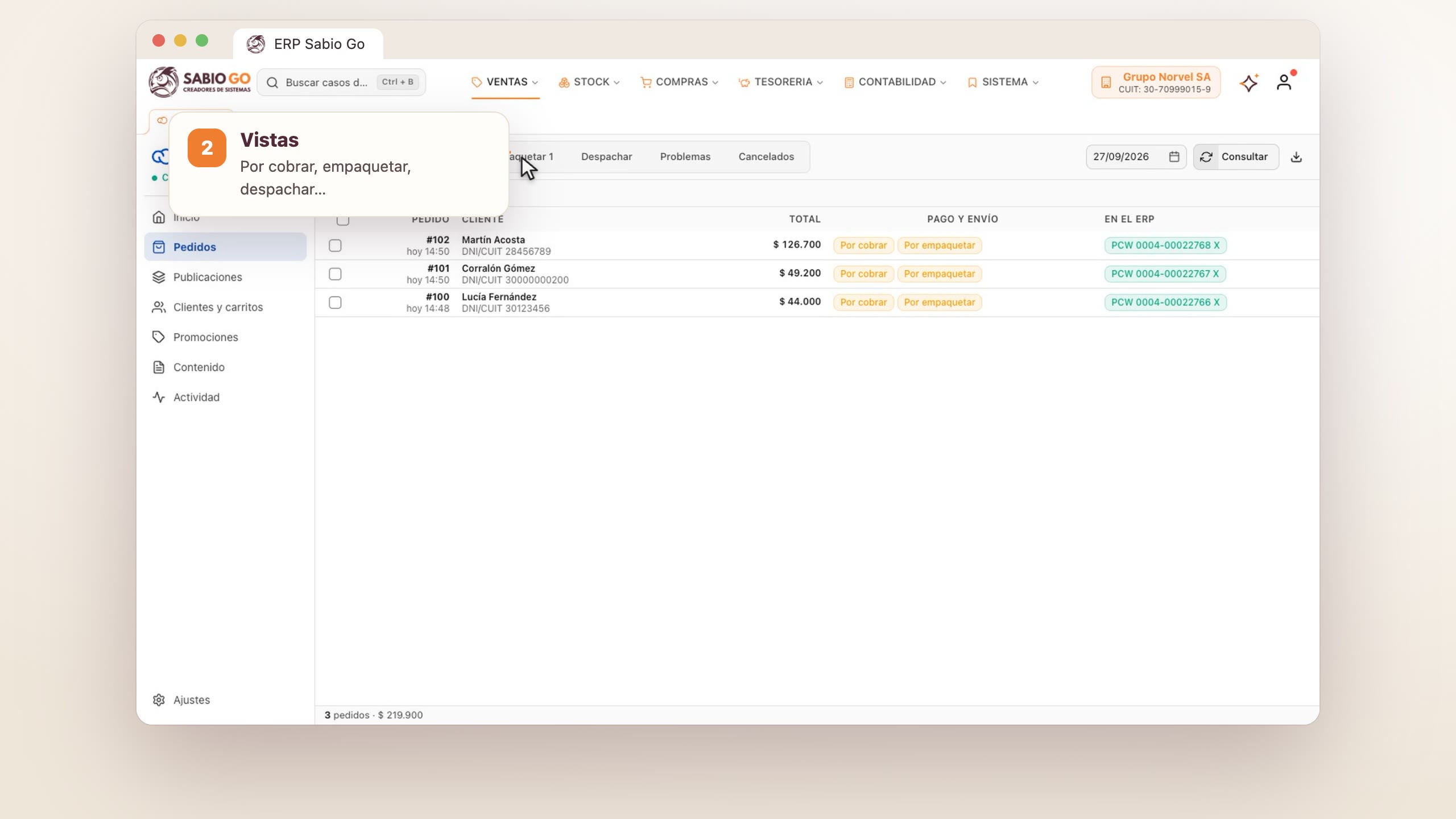
La última columna, En el ERP, dice con qué comprobante entró: el pedido, o la factura si ya se facturó.
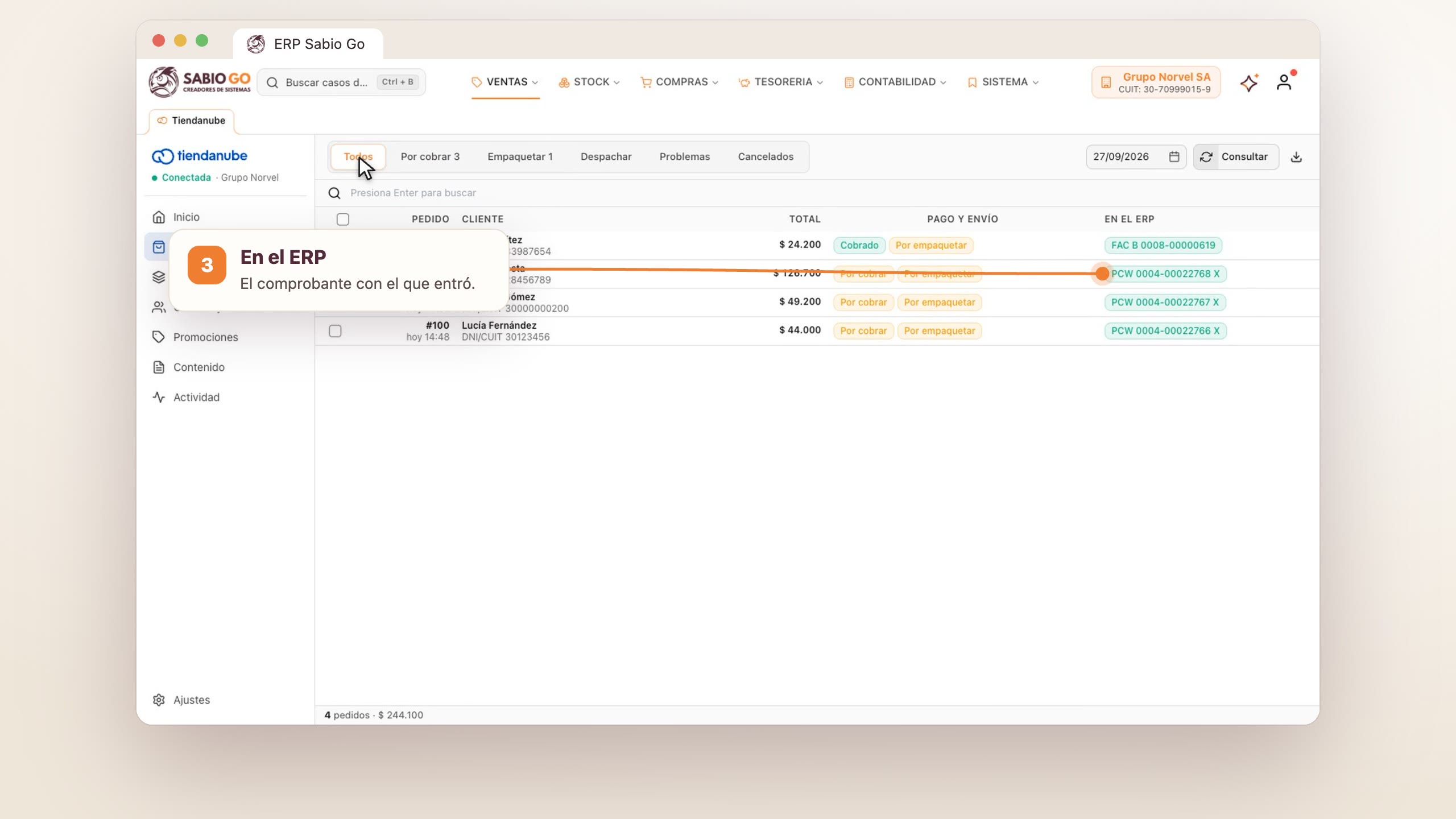
El detalle
Tocá un pedido para ver todo:
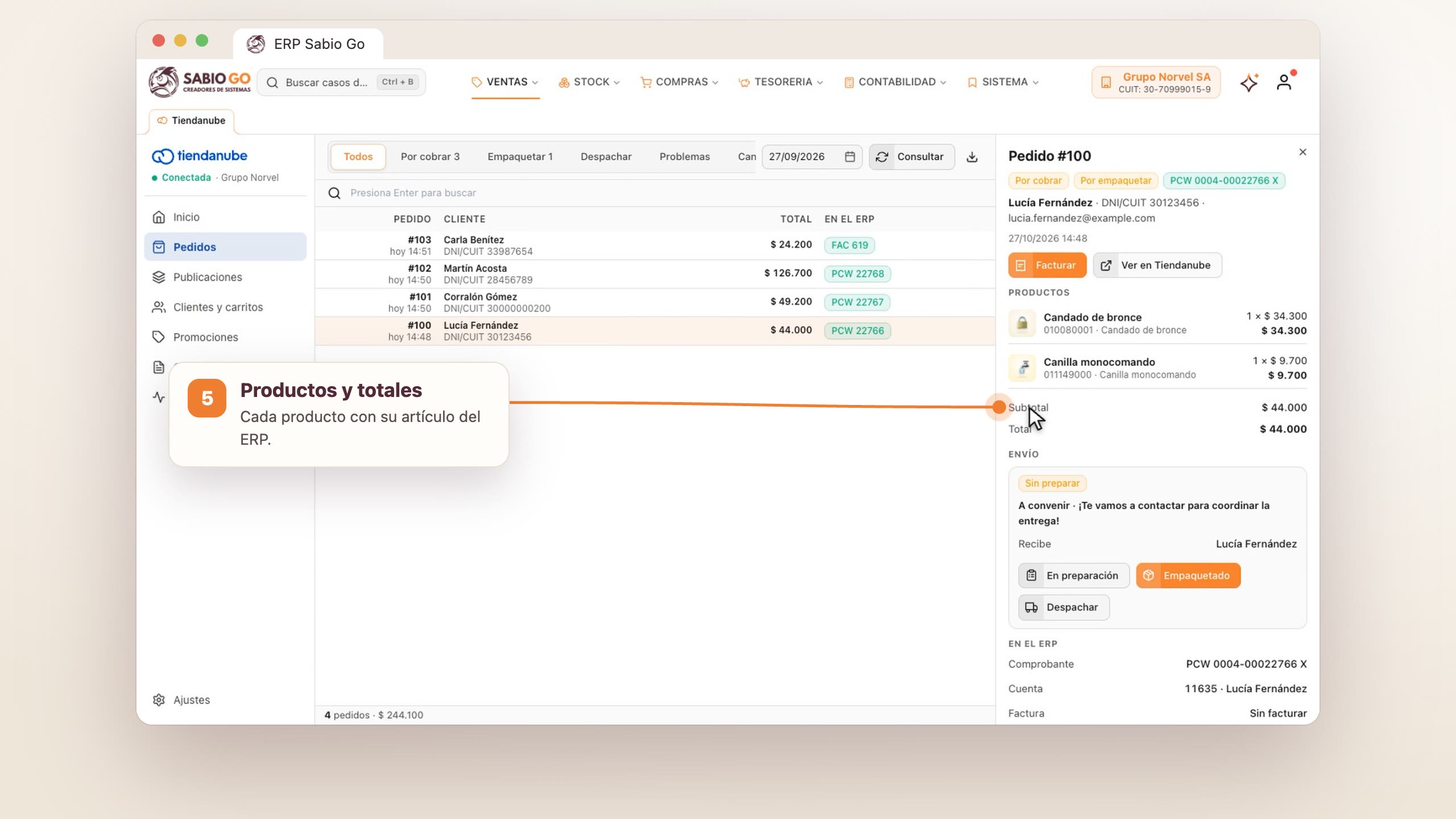
Cada producto con su artículo del ERP, el subtotal, el envío y el total.
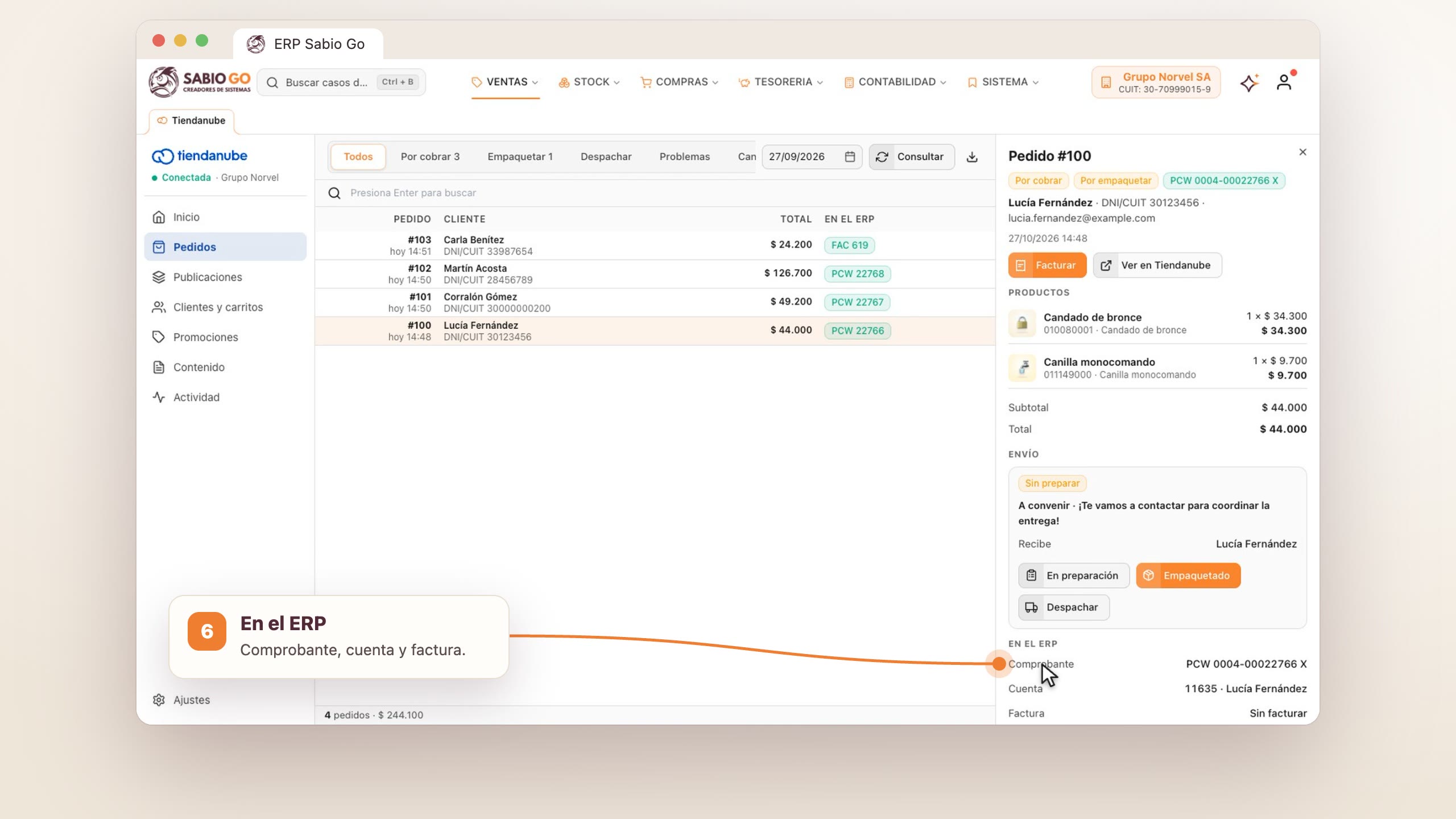
El comprobante con el que entró, la cuenta, la factura y el cobro, cuando los hay.
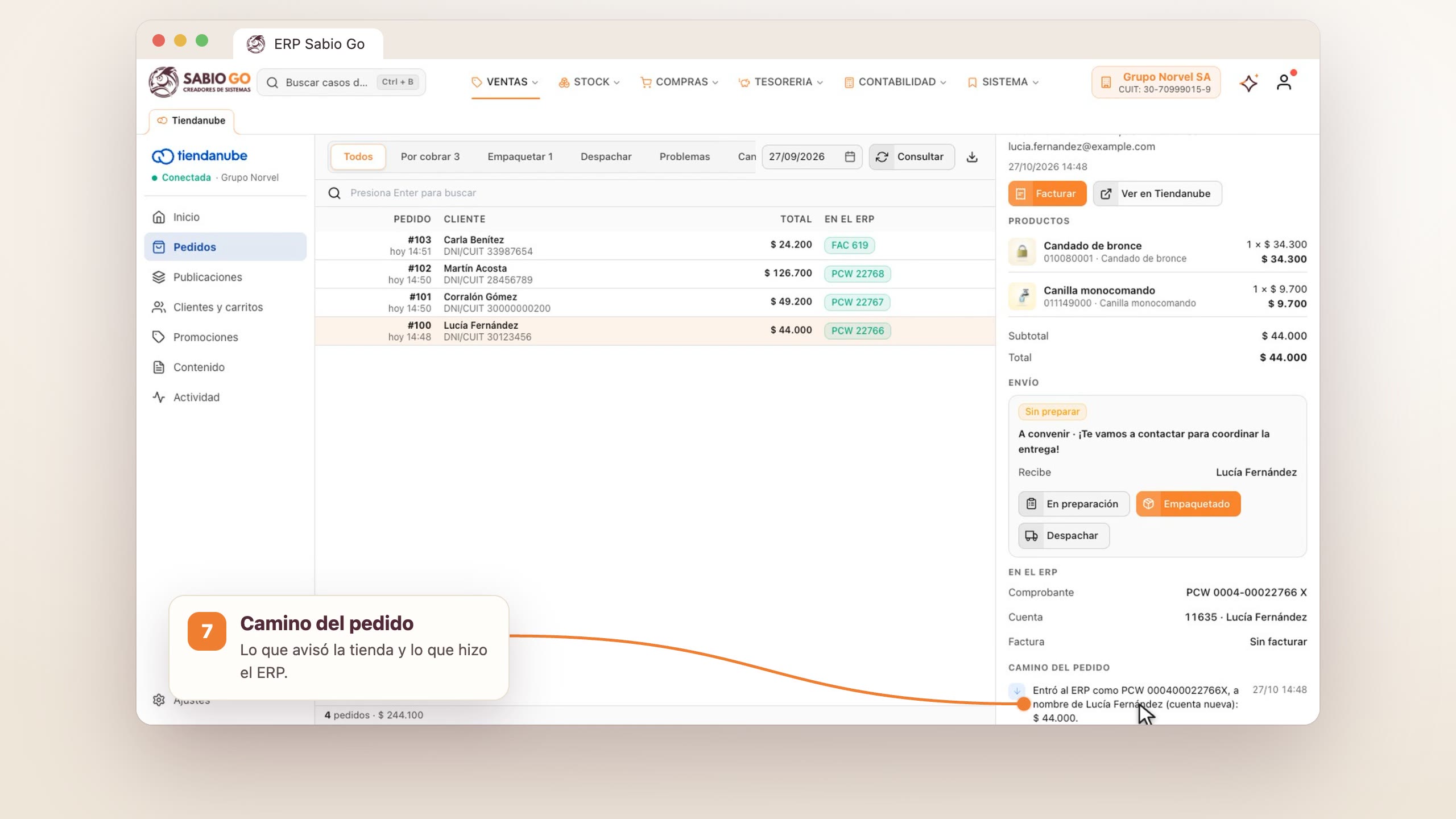
Lo que avisó la tienda y lo que hizo el ERP, con la hora: entró, se pagó, se facturó, se despachó.
A qué cuenta va
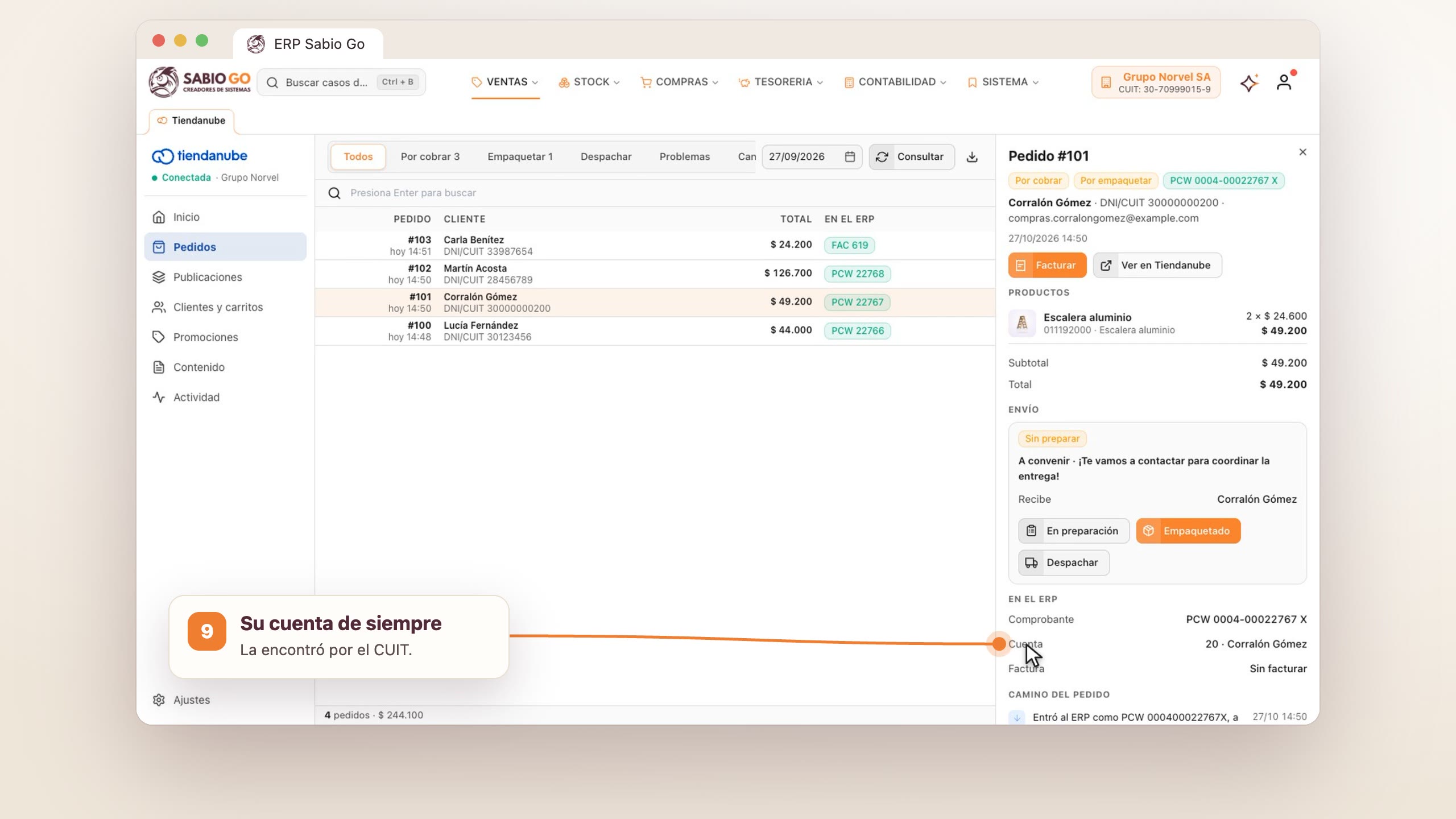
El ERP busca la cuenta del comprador en este orden:
- La que tiene el CUIT o DNI que puso al comprar.
- Si no, la que tiene ese mail.
- Si no la encuentra y el comprador no puso CUIT, la de consumidor final que elegiste en Ajustes, con su nombre en el pedido.
- Si no, una cuenta nueva con sus datos. Con CUIT, la condición de IVA y la razón social salen de ARCA (si la empresa tiene el certificado).
Si un pedido no pudo entrar
Queda en la vista Problemas con el motivo: por ejemplo, un producto sin código en la tienda o un código que no está en el ERP. Arreglá lo que dice y tocá Pasar al ERP. El Inicio también te lo avisa en Para hacer.
El pedido entra como el comprobante que elegiste en Ajustes › Pedidos (un pedido no contable: compromete el stock hasta que se factura). Ver Conectar tu tienda.
Sigue: Facturar y cobrar los pedidos.