

Páginas, blog y mails de la tienda
Las páginas de la tienda (Cómo comprar, Envíos…), las notas del blog y los mails que manda Tiendanube se escriben desde el ERP, con la vista de cómo se ven.
Publicada el 27 de octubre de 2026 · Sabio Go
En Ventas › Tiendanube › Contenido escribís lo que se lee en tu tienda: las páginas, las notas del blog y los mails que Tiendanube le manda al comprador.
Una página
Para lo que tu tienda tiene que contar: cómo comprar, envíos, cambios y devoluciones, quiénes somos.
En Contenido › Páginas.
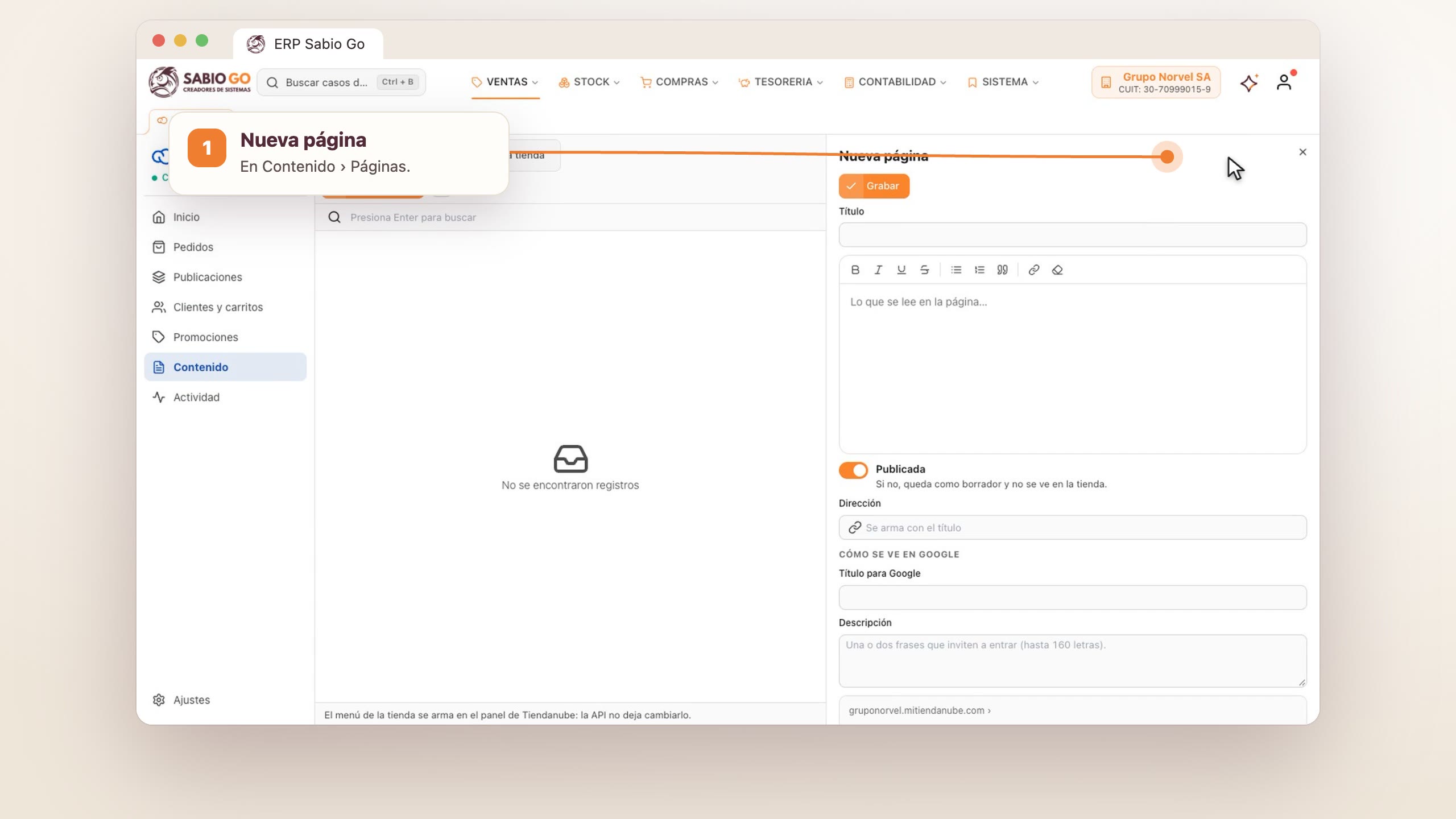
El editor tiene negrita, listas y links.
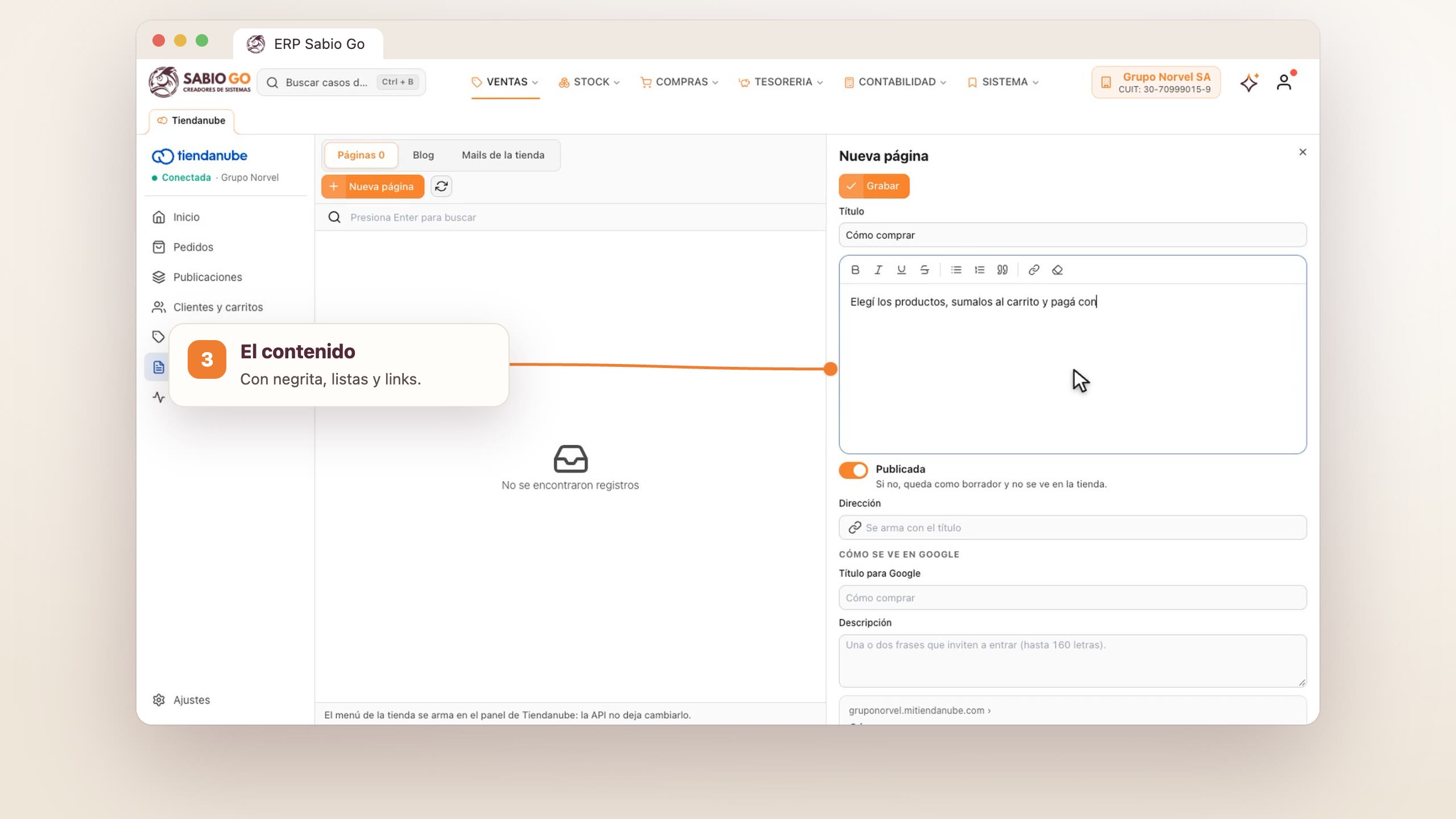
Nace publicada. Apagada, queda como borrador y no se ve en la tienda. La dirección se arma sola con el título.
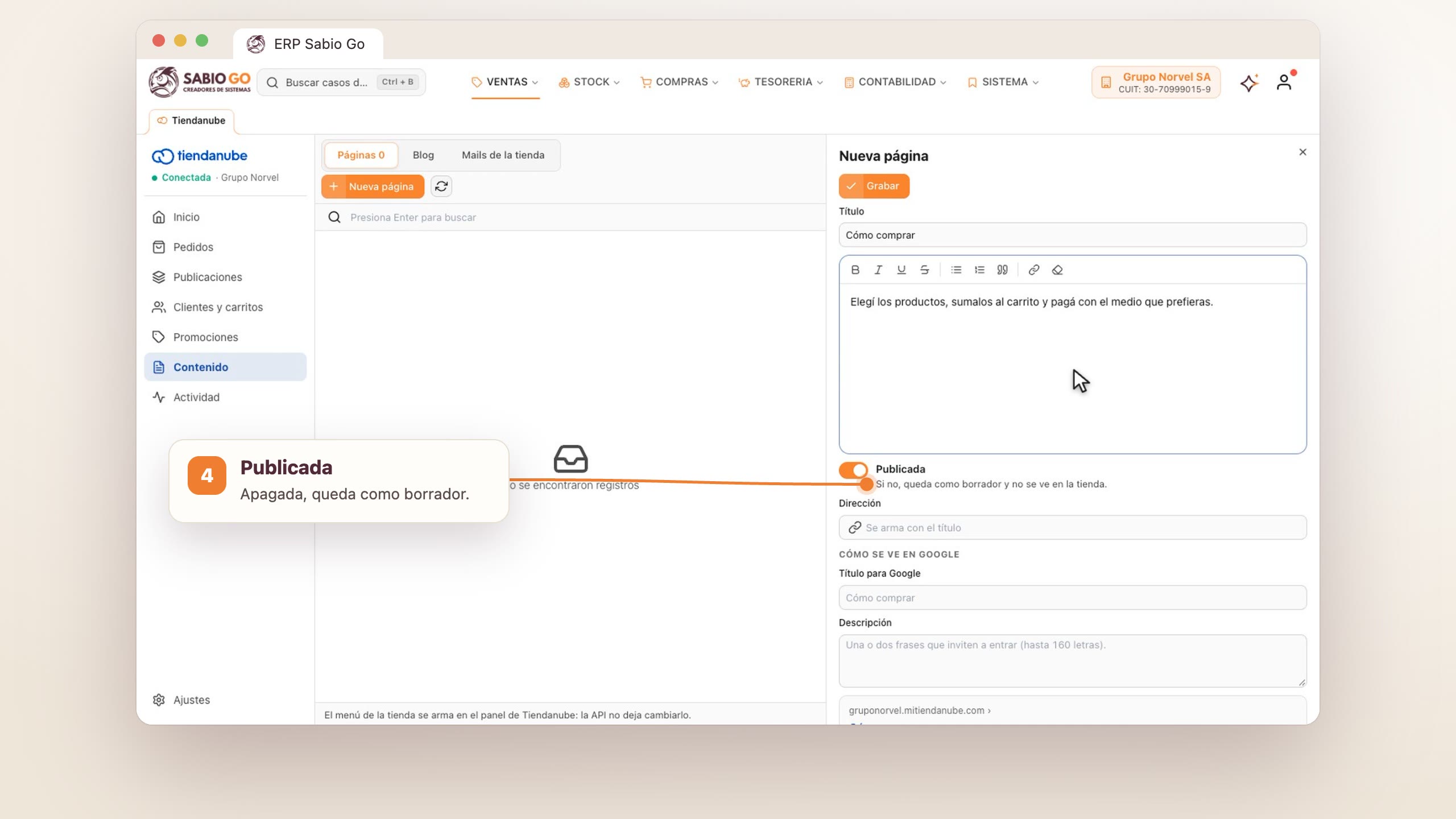
El título y la descripción que muestra el buscador (hasta 160 letras). Abajo ves cómo queda el resultado.
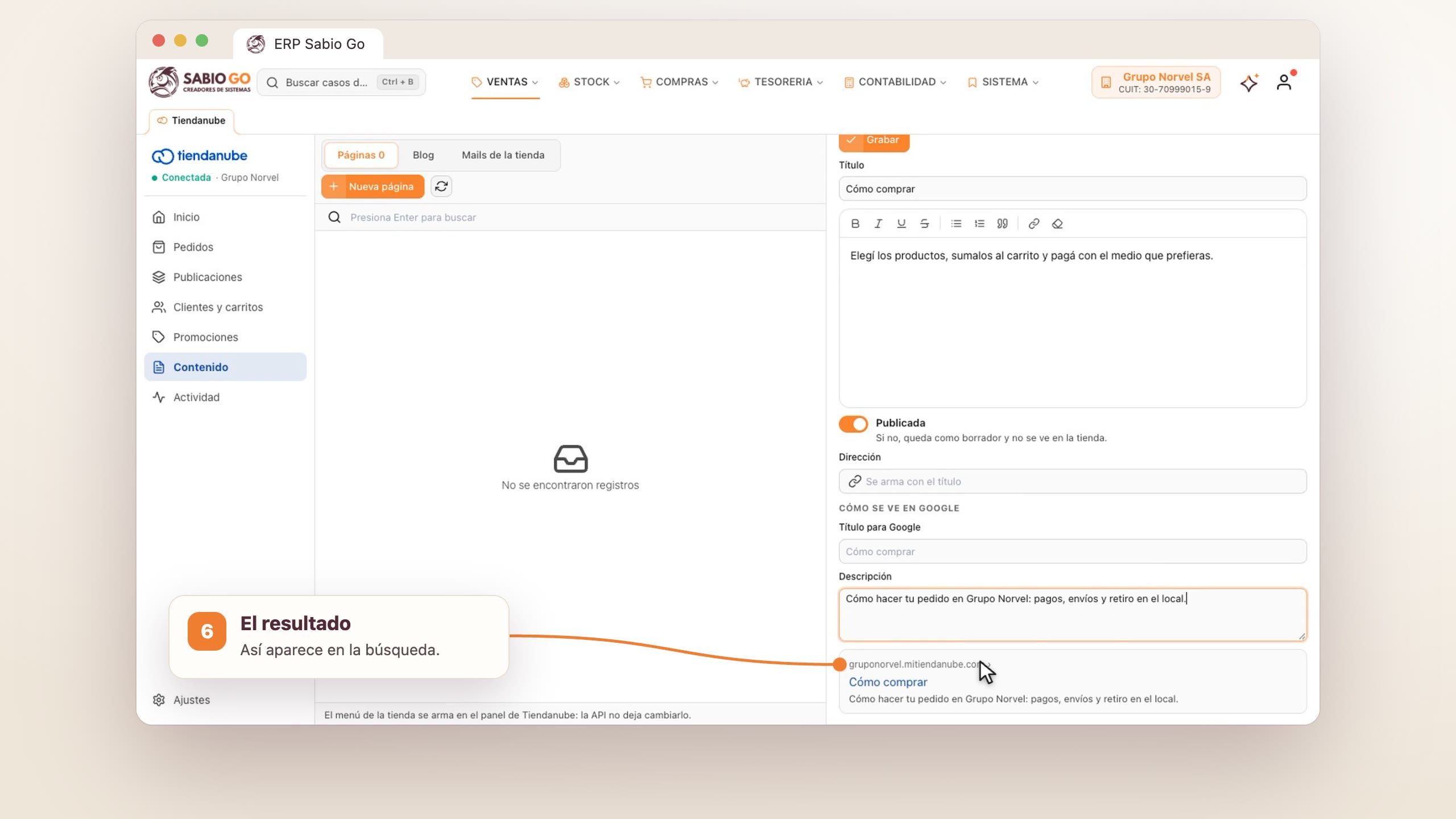
La página ya está en la tienda.
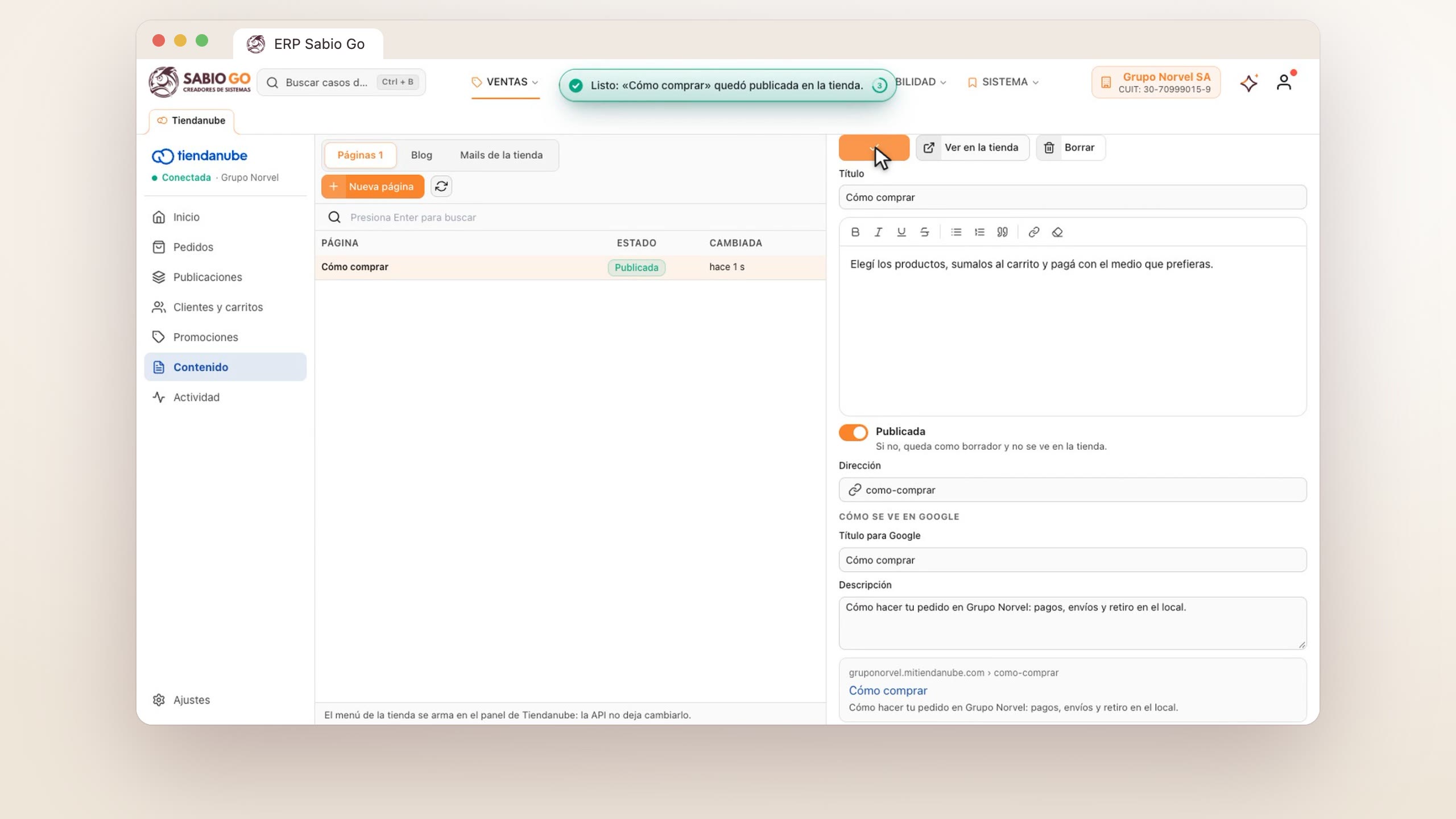
El menú de la tienda
Para que la página aparezca en el menú, sumala desde el panel de Tiendanube: el menú no se puede cambiar desde el ERP.
Una nota del blog
La primera vez, el blog se arranca desde el panel de Tiendanube (Tienda online › Blog). Después, las notas se escriben desde el ERP.
En Contenido › Blog.
El resumen es lo que se ve en la lista del blog. Si querés, sumale una imagen de portada (su dirección).
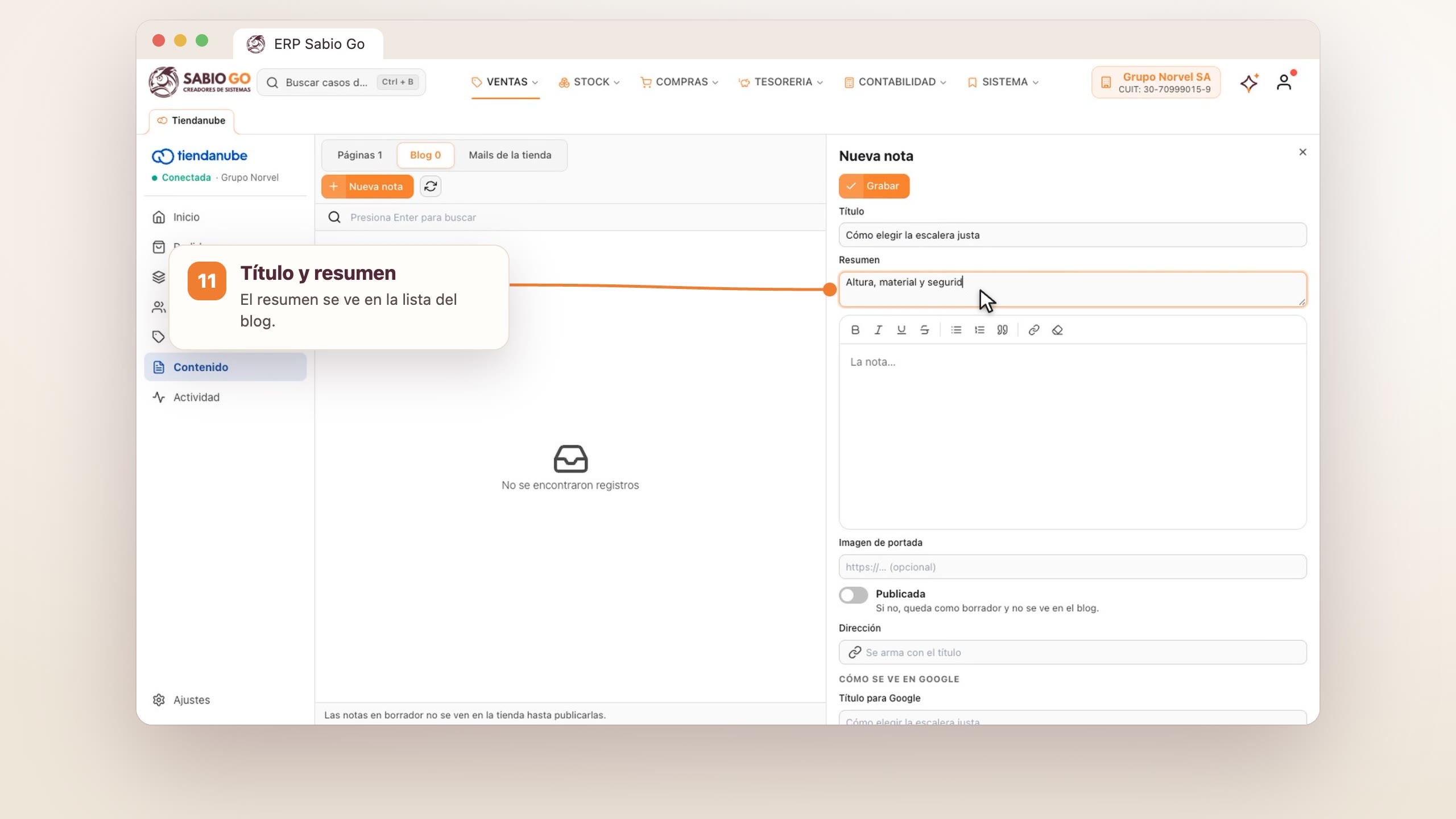
Una nota nueva nace como borrador: los borradores no se ven en la tienda.
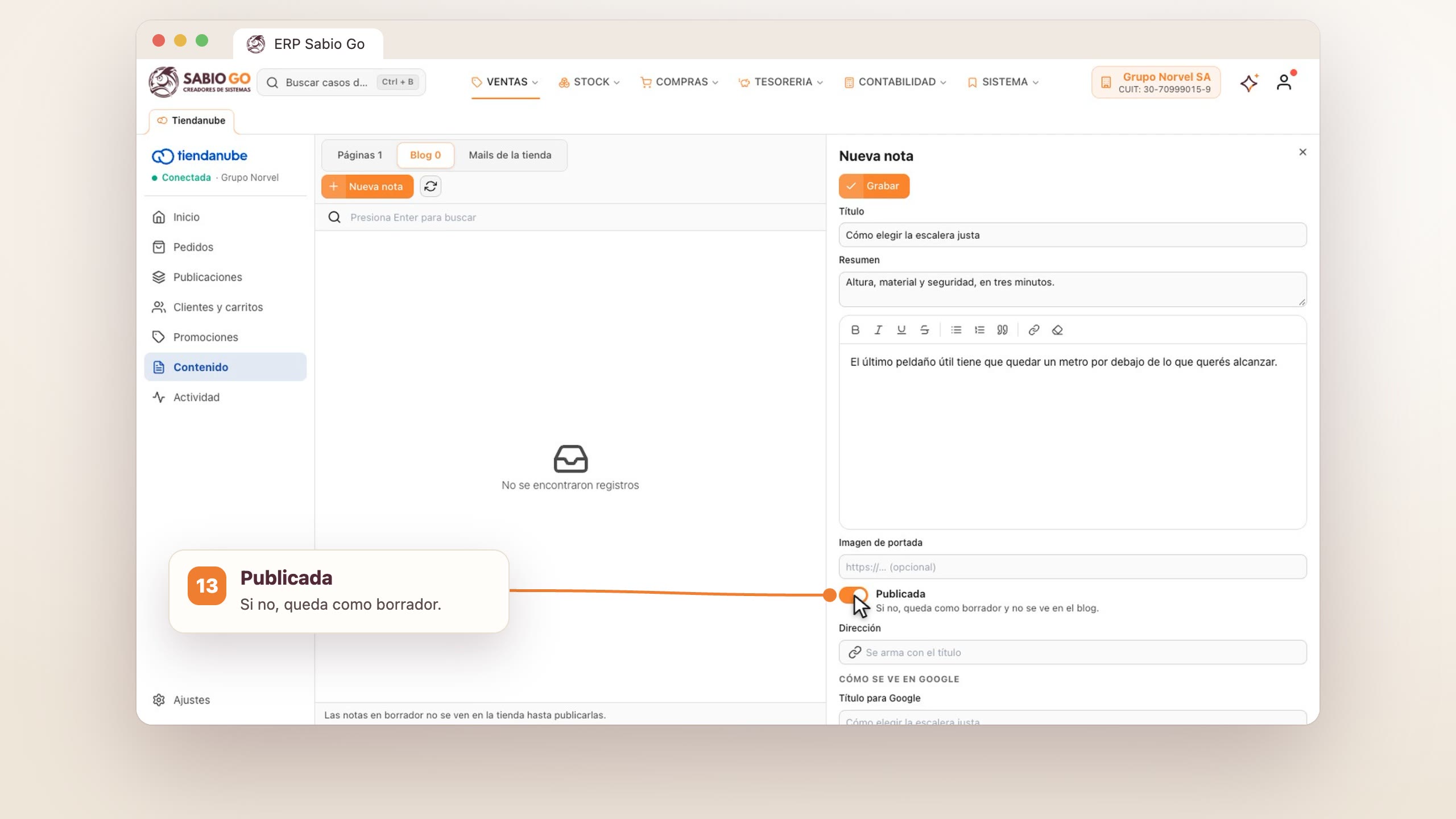
Ya está en el blog. Como en las páginas, abajo está cómo se ve en Google.
Los mails de la tienda
En Mails de la tienda están los que Tiendanube le manda al comprador: la confirmación de compra, el pago, el envío, la entrega, la cancelación, el carrito abandonado y los de su cuenta. Los del ERP (como la factura en PDF) salen aparte.
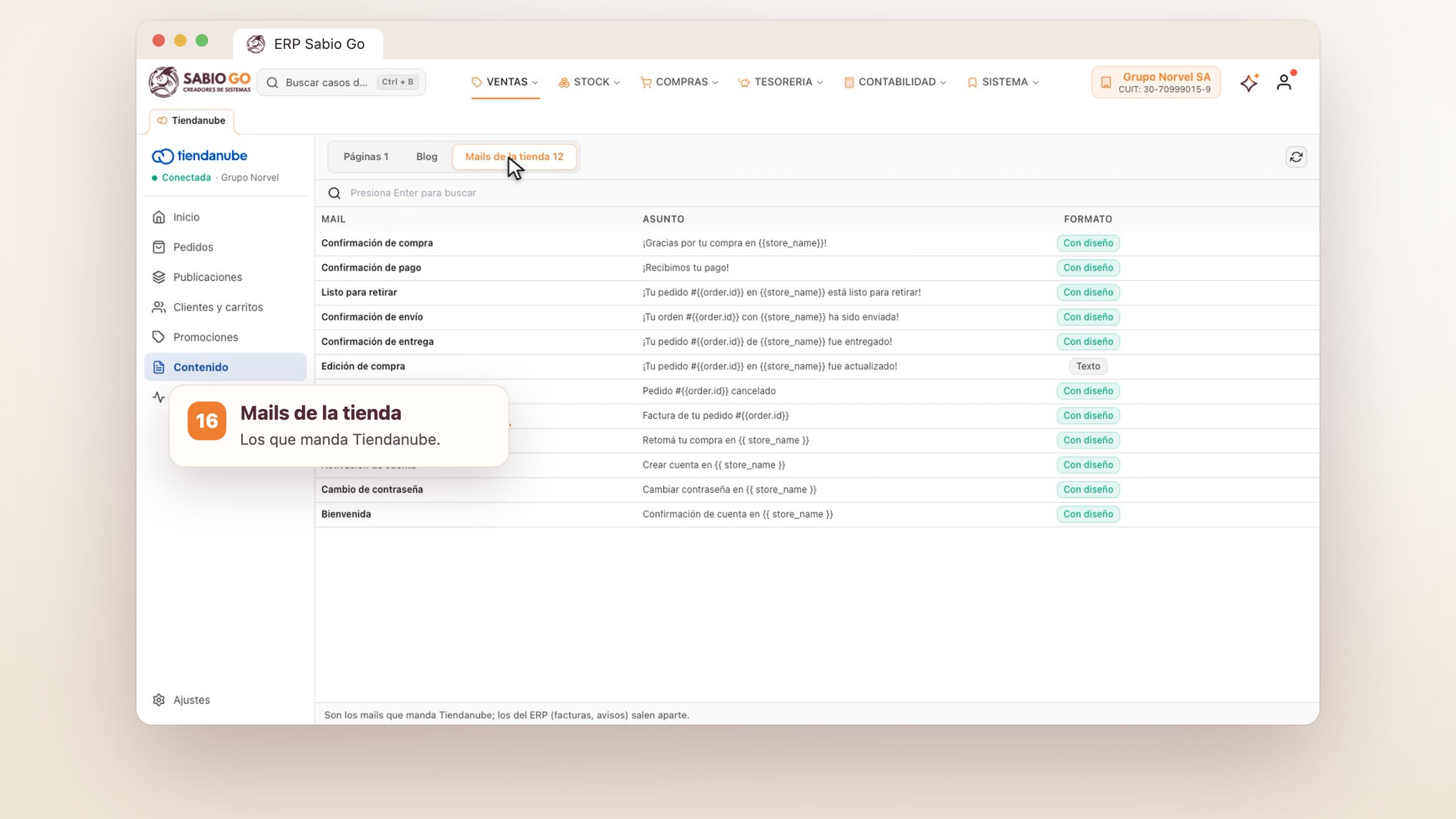
Por ejemplo, Confirmación de compra.
Lo que está entre {{ }} y {% %} lo completa Tiendanube con los datos de cada pedido: no lo borres.
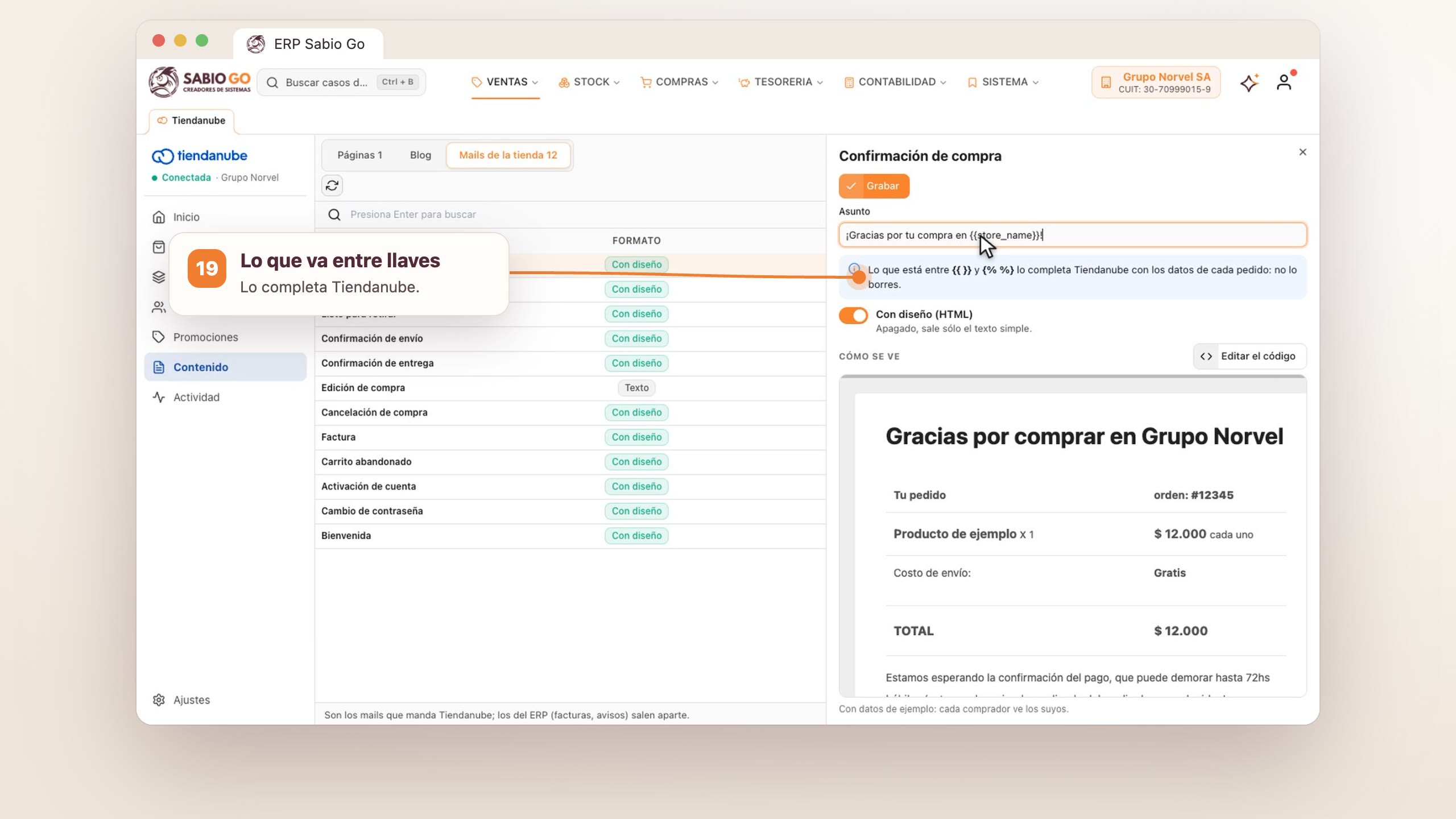
Con datos de ejemplo: cada comprador ve los suyos.
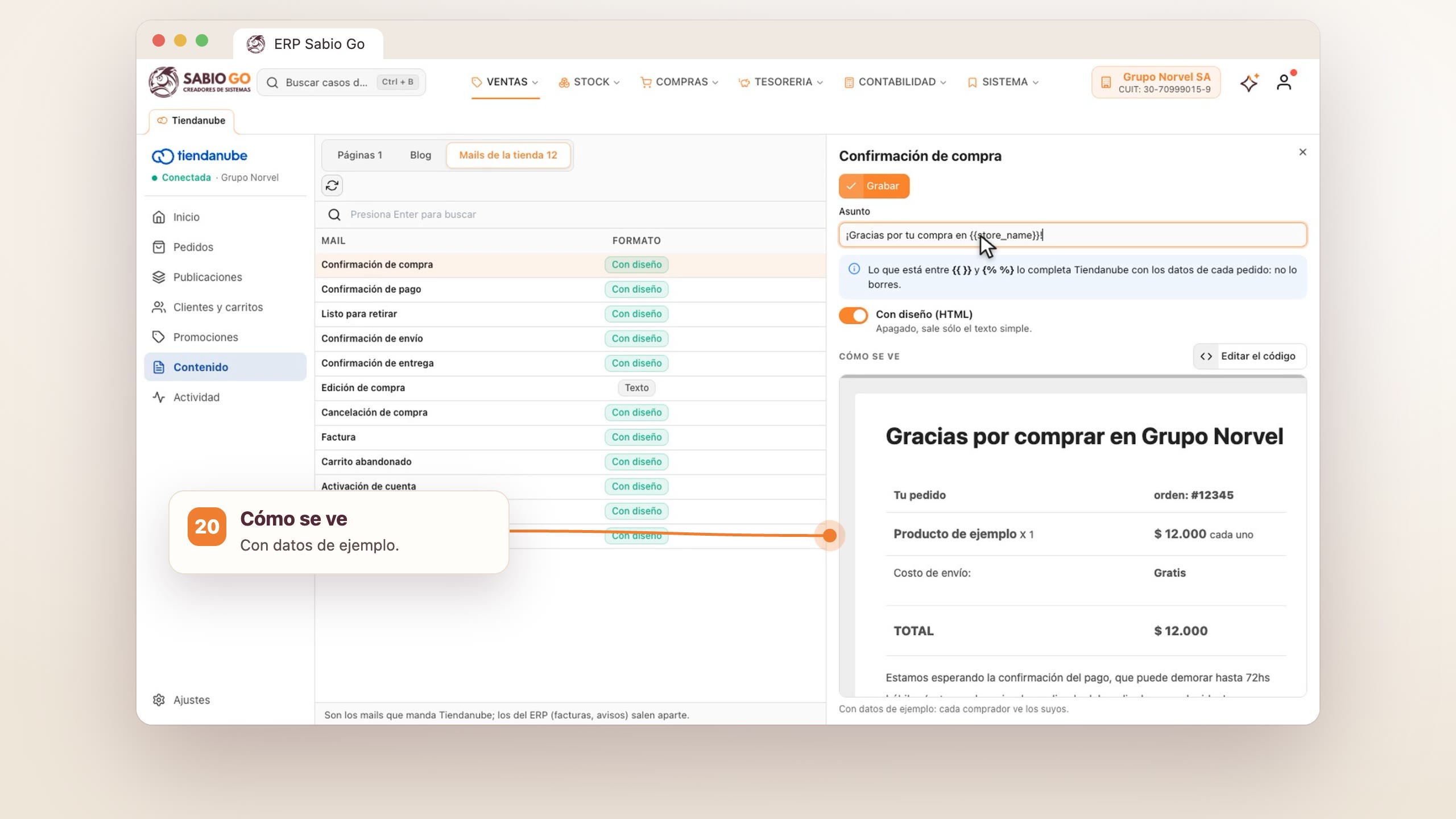
Editar el código muestra el diseño en HTML. Apagando Con diseño (HTML), sale sólo el texto simple, que también se edita acá.
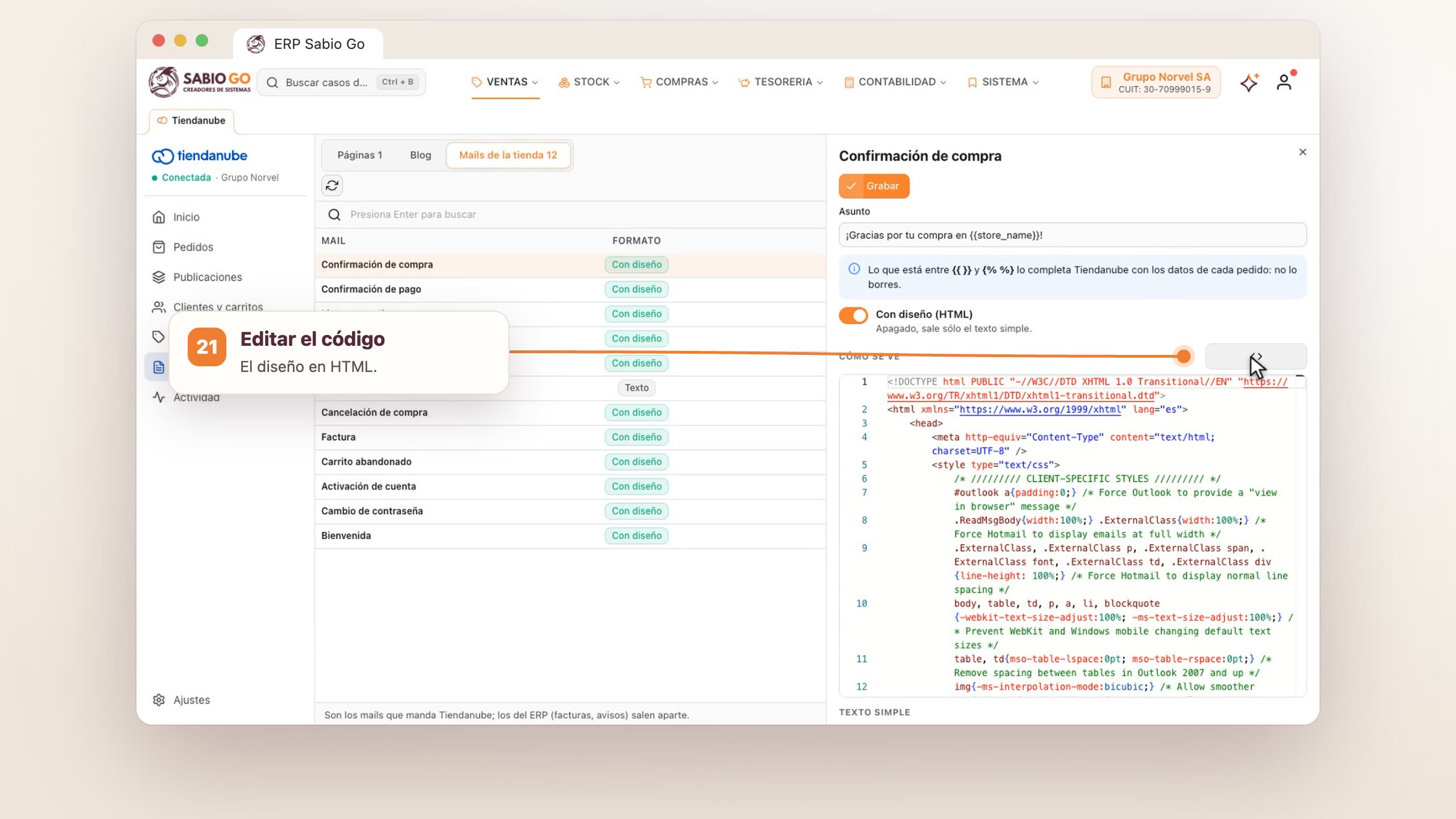
El mail ya cambió en la tienda.
Sigue: Inicio y Actividad.